این پیشنهاد در حال حاضر ۱۰۰٪ رایگان است اما ممکن است بهزودی به قیمت اصلی برگردد. پیشنهاد میکنیم همین الان آن را دریافت کنید!
- ابزار متنباز و پرتابل برای پاکسازی ویندوز ۱۰ و ۱۱
- نمایش دقیق کلیدهای رجیستری پیش از اعمال هر تغییر
- امکان بازگردانی تنظیمات پیشفرض به سادگی
فرصت مطالعه ندارید؟ چکیده این مطلب را همینجا گوش دهید:
مدیریت تبلیغات ناخواسته، ویژگیهای مبتنی بر هوش مصنوعی، پیشنهادات مرورگر اج (Edge) و برنامههای پیشفرض در سیستمعامل، یکی از دغدغههای اصلی کاربران است. نرمافزار Bloatynosy ابزاری رایگان، متنباز و پرتابل است که تمام این تنظیمات را در یک پنجره واحد جمعآوری کرده تا بدون نیاز به جستجو در بخشهای مختلف رجیستری یا سیاستهای گروهی ویندوز، کنترل کامل سیستم خود را در دست بگیرید. این نسخه جدید که با نام «Origin» منتشر شده، کاملاً بازنویسی شده و بدون تغییر فایلهای سیستمی، به شما اجازه میدهد پیش از اعمال هرگونه تغییر، مقدار دقیق رجیستری پشت آن را مشاهده کنید.
| نام ابزار | Bloatynosy (نسخه 1.02.142) |
|---|---|
| نوع مجوز | رایگان و متنباز (مجوز MIT) |
| نوع پلتفرم | پرتابل (بدون نیاز به نصب) |
| سیستمعامل مورد نیاز | ویندوز ۱۰ و ۱۱ + داتنت فریمورک 4.8 |
| توسعهدهنده | Belim (builtbybel) |
| وضعیت دسترسی ایران | بدون محدودیت فنی (قابل دریافت مستقیم) |
معرفی امکانات و دستهبندیهای Bloatynosy
نرمافزار Bloatynosy با ارائهی یک رابط کاربری متمرکز، دسترسی به تنظیمات پنهان سیستمعامل را بسیار ساده کرده است. نوار کناری سمت چپ، گزینهها را در دستههای مختلف سازماندهی میکند تا بتوانید دقیقاً همان چیزی را که نیاز دارید تغییر دهید. برای مدیریت سایر بخشهای سیستم، میتوانید در کنار این ابزار از راهنمای آموزش ابزار Autoruns؛ شناسایی و پاکسازی اسکریپتهای پنهان ویندوز نیز برای بهینهسازی بهتر استفاده کنید.
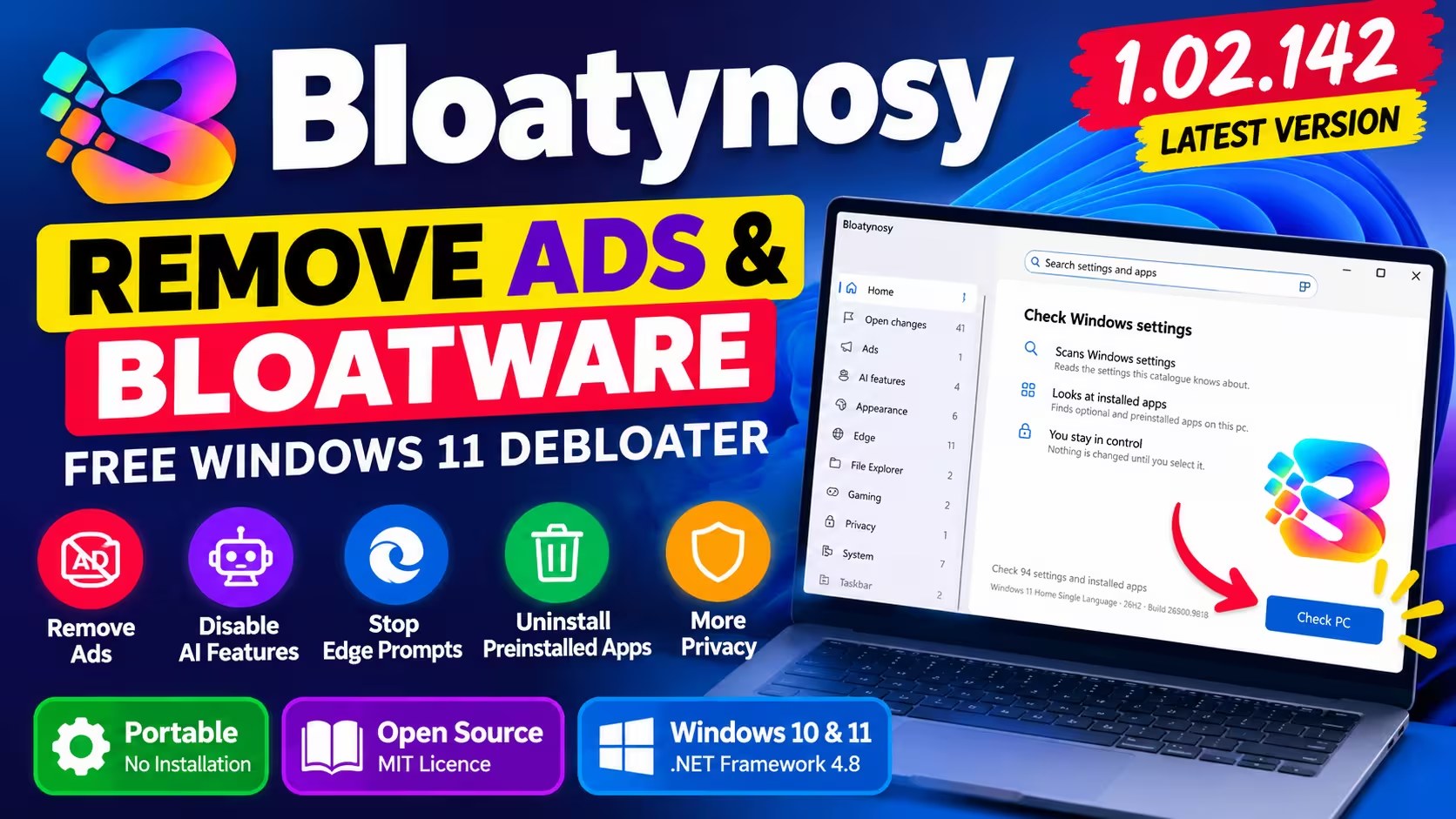
بخشهای قابل تنظیم در برنامه
- تبلیغات (Ads): مدیریت تبلیغات فایل اکسپلورر، صفحه قفل، منوی استارت و صفحه خوشآمدگویی.
- ویژگیهای هوش مصنوعی (AI features): غیرفعالسازی مواردی مانند Recall، Copilot روی نوار وظیفه و قابلیتهای هوش مصنوعی در برنامههای مختلف.
- مرورگر اج (Edge): مدیریت صفحههای راهاندازی، پیشنهادهای خرید و ورود به حساب کاربری.
- ظاهر و رابط کاربری: بازگردانی منوی کلیک راست کلاسیک و تنظیمات نوار وظیفه.
- حریم خصوصی و بازی: مدیریت دادههای تشخیصی، ردیابی موقعیت مکانی و حالت پایداری بازی.
مراحل دانلود، راهاندازی و استفاده گامبهگام
این برنامه به صورت پرتابل عرضه شده و نیازی به فرآیند نصب پیچیده ندارد. کافی است مراحل زیر را دنبال کنید تا سیستم خود را پاکسازی کنید.
گام اول: دریافت و استخراج فایلها
فایل فشرده برنامه را از صفحه رسمی مخزن گیتهاب توسعهدهنده دریافت کرده و آن را در پوشهای که دسترسی نوشتن دارید استخراج کنید. پوشه شامل فایل اجرایی Bloatynosy.exe، فایلهای پیکربندی و پوشههای داده است. هنگام اجرای اولیه، ممکن است هشدار Microsoft Defender SmartScreen ظاهر شود؛ از آنجا که فایل از منبع رسمی دریافت شده است، با کلیک روی گزینههای اطلاعات بیشتر و اجرای اجباری، وارد برنامه شوید.
نکته مهم: اگر قصد دارید تنظیمات سراسری سیستم (مانند سیاستهای مرورگر اج) را تغییر دهید، روی فایل اجرایی راستکلیک کرده و گزینه Run as administrator را انتخاب کنید.
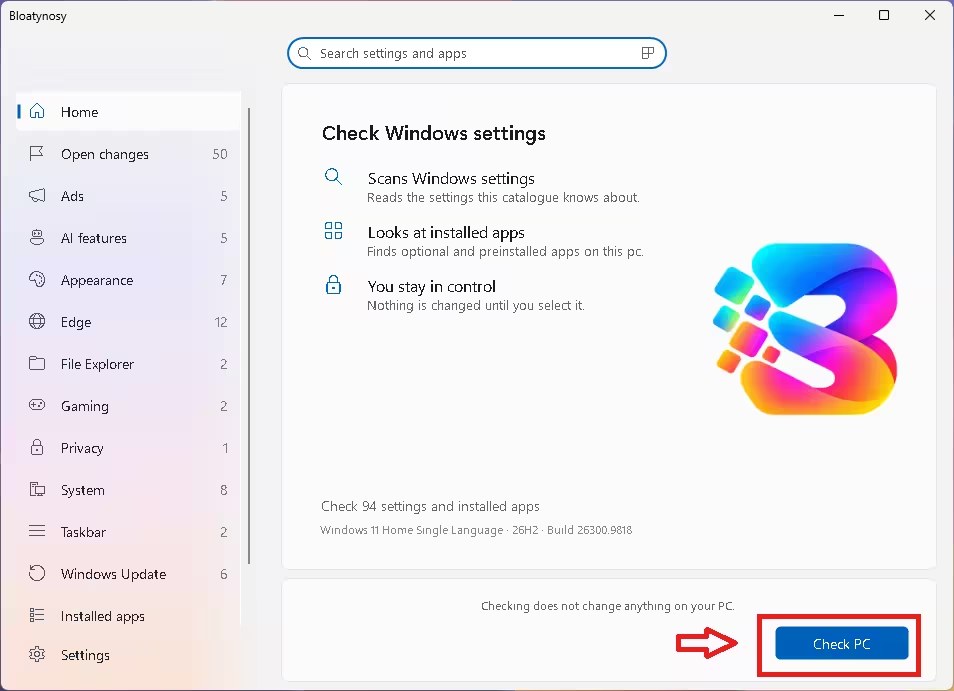
گام دوم: بررسی وضعیت سیستم (Check PC)
در صفحه اصلی برنامه، روی دکمهی Check PC کلیک کنید. این اسکن صرفاً وضعیت فعلی تنظیمات شما را میخواند و هیچ تغییری ایجاد نمیکند. پس از اتمام، تعداد موارد قابل تغییر در هر دسته نمایش داده میشود.
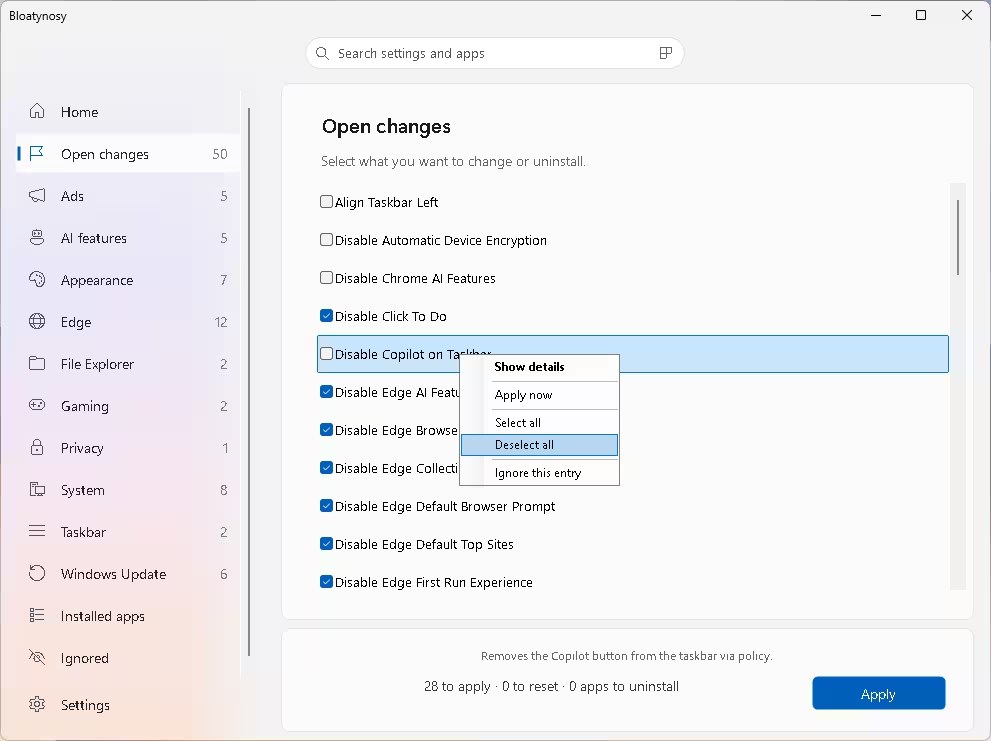
گام سوم و چهارم: انتخاب و بررسی تغییرات
با ورود به بخش تغییرات باز، میتوانید موارد دلخواه را تیک بزنید. برای شروع پاکسازی با یک فهرست خالی، روی هر سطر راستکلیک کرده و گزینه Deselect all را انتخاب کنید.
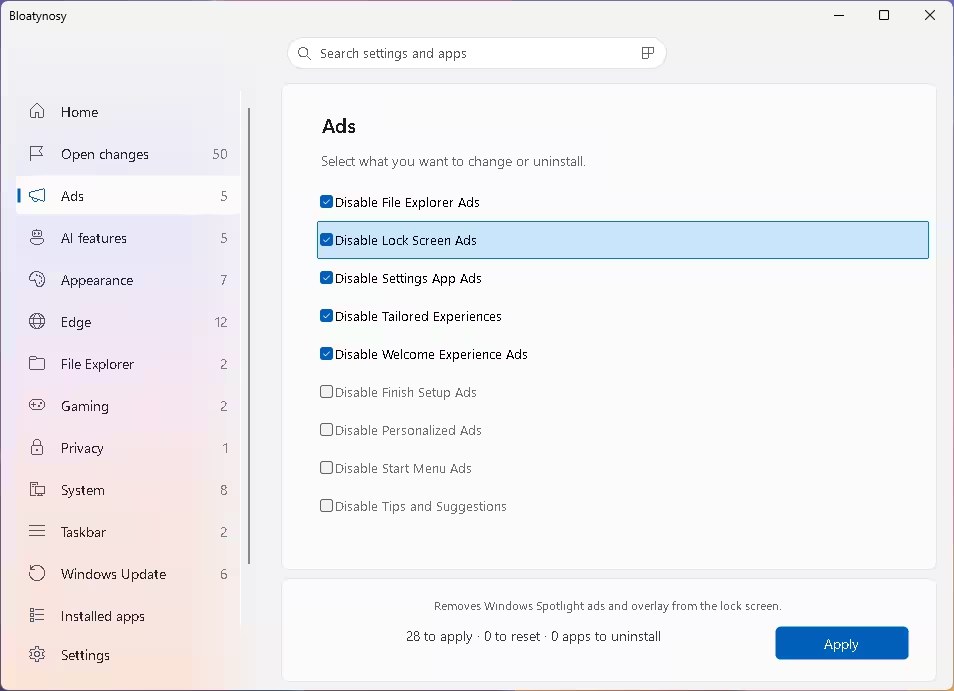
یکی از ویژگیهای برجسته این ابزار، قابلیت مشاهدهی کدهای رجیستری پشت هر تغییر است. با راستکلیک روی هر گزینه و انتخاب Show details، مسیر دقیق کلیدهای رجیستری و مقادیر آنها به شما نمایش داده میشود.
گام پنجم: اعمال تغییرات و دریافت گزارش نهایی
پس از انتخاب موارد دلخواه، روی دکمه Apply کلیک کنید. گزارش نهایی به شما نشان میدهد چه مواردی با موفقیت اعمال شدهاند.
بازگردانی تغییرات و مدیریت بستههای سفارشی
اگر پشیمان شدید یا خواستید تنظیمات را به حالت قبل برگردانید، کافی است مجدداً دکمهی اسکن را بزنید، موارد اعمالشده را انتخاب کنید و دکمهی Restore را فشار دهید تا مقادیر پیشفرض ویندوز جایگزین شوند.
همچنین با استفاده از قابلیت افزودن بستههای بهینهسازی (Tweak Packs) میتوانید مجموعهای از تنظیمات آماده مربوط به حریم خصوصی یا بازی را به برنامه اضافه کنید.
پرسشهای متداول
آیا استفاده از Bloatynosy برای سیستمعامل خطرناک است؟
خیر. این ابزار کاملاً متنباز بوده و هیچ فایل سیستمی را دستکاری یا متوقف نمیکند؛ بلکه صرفاً مقادیر مستند رجیستری ویندوز را تغییر میدهد و پیش از اجرا، جزئیات هر تغییر را نمایش میدهد.
آیا برای اجرای برنامه به اتصال اینترنت نیاز است؟
خیر. این نرمافزار به صورت کاملاً پرتابل کار میکند و به جز در زمان دریافت اولیه فایل یا بهروزرسانی کاتالوگ تنظیمات، نیازی به اینترنت ندارد.
چگونه میتوان برنامههای حذفشده را بازگرداند؟
برنامههای فروشگاه مایکروسافت (Store Apps) را میتوانید مجدداً از طریق خود فروشگاه نصب کنید و برنامههای دسکتاپ کلاسیک نیز نیاز به نصب مجدد از طریق فایل نصبکننده سازنده دارند.
جمعبندی
نرمافزار Bloatynosy راهکاری شفاف، سبک و ایمن برای کاربرانی است که میخواهند کنترل کامل ویندوز ۱۰ و ۱۱ خود را در دست بگیرند و از شر تبلیغات و نرم افزارهای پیشفرض خلاص شوند. نمایش دقیق کلیدهای رجیستری و ساختار متنباز آن، اعتماد بالایی را برای کاربران به همراه دارد.



