این پیشنهاد در حال حاضر ۱۰۰٪ رایگان است اما ممکن است بهزودی به قیمت اصلی برگردد. پیشنهاد میکنیم همین الان آن را دریافت کنید!
- بازگردانی منوی استارت ویندوز ۱۰
- شخصیسازی پیشرفته نوار وظیفه ویندوز ۱۱
- کاملاً رایگان، متنباز و سبک
فرصت مطالعه ندارید؟ چکیده این مطلب را همینجا گوش دهید:
تغییرات رابط کاربری ویندوز ۱۱ موافقان و مخالفان سرسختی دارد و بسیاری از کاربران دلتنگ سادگی و کارایی محیط ویندوز ۱۰ هستند. اگر شما هم جزو افرادی هستید که میخواهید کنترل بهتری روی ظاهر سیستمعامل خود داشته باشید، ابزار ExplorerPatcher به عنوان یک راهحل متنباز و سبک در اختیار شماست. این ابزار به شما اجازه میدهد بدون پرداخت هیچ هزینهای، بخشهای مختلف رابط کاربری را مطابق با سلیقه خود شخصیسازی کنید.
| نام ابزار | ExplorerPatcher |
|---|---|
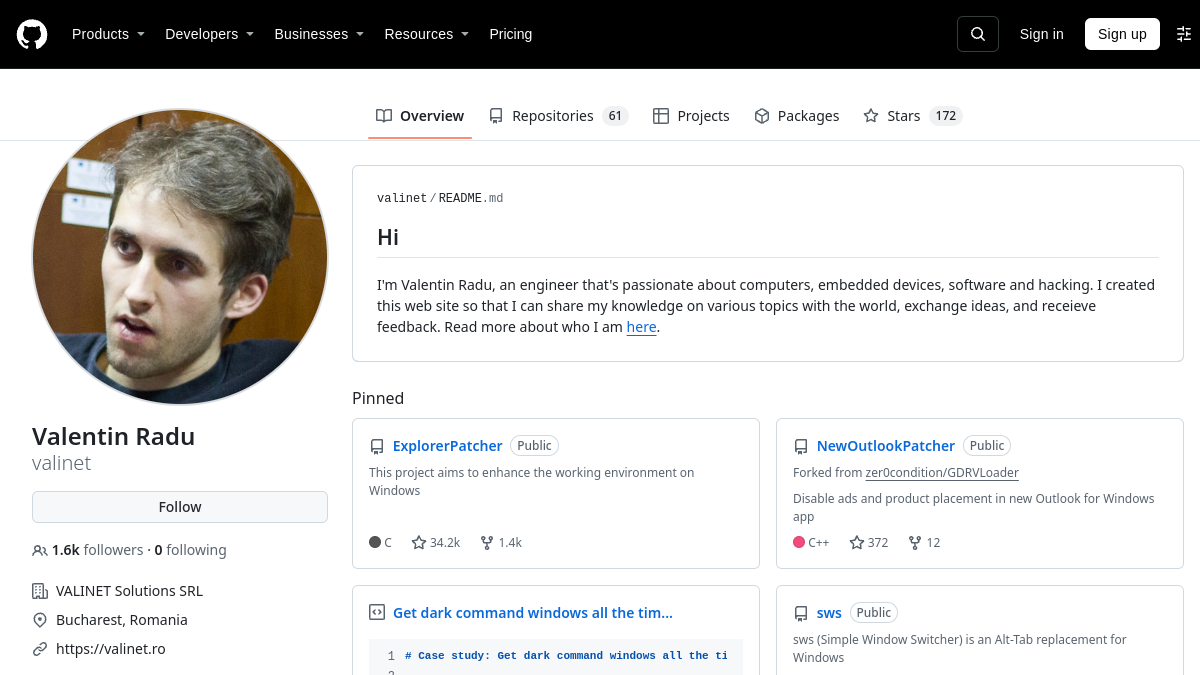
| توسعهدهنده | Valentin-Gabriel Radu (Valinet) |
| نوع لایسنس | متنباز (Open Source) و ۱۰۰٪ رایگان |
| سیستمعامل مورد نیاز | ویندوز ۱۱ و ویندوز ۱۰ |
| حجم فایل نصبی | حدود ۱۲ مگابایت |
| وضعیت دسترسی ایران | بدون محدودیت |
ExplorerPatcher دقیقاً چه کاری انجام میدهد؟
این ابزار به جای تحمیل کردن یک رابط کاربری سنگین و پیچیده، مستقیماً با هسته ویندوز تعامل میکند تا عناصر حذفشده یا تغییریافته را بازگرداند. پس از اجرای برنامه، ابزاری سبک در اختیار خواهید داشت که بدون اشغال منابع سیستم، دسترسی به تنظیمات عمیقتر را ممکن میسازد. برای مثال، اگر در کنار این ابزار به مدیریت فرآیندهای دسکتاپ علاقه دارید، میتوانید نگاهی نیز به اجرای ابزارهای هوش مصنوعی به صورت محلی با نرمافزار رایگان Pinokio بیندازید تا ابزارهای کاربردی دیگر را هم بشناسید.
قابلیتهای کلیدی این ابزار شامل موارد زیر است:
- آزادی کامل در منوی استارت: بازگردانی منوی استارت کلاسیک ویندوز ۱۰، غیرفعالسازی بخشهای شلوغ و پیشنهادی (Recommended)، و هدایت مستقیم کلیکها به لیست کامل برنامهها.
- تنظیمات پیشرفته نوار وظیفه (Taskbar): تغییر اندازه، جابجایی محل قرارگیری و بازیابی قابلیتهای کاربردی ویندوز ۱۰ در تسکبار ویندوز ۱۱.
- احیای سینی سیستم (System Tray): بازگردانی آیکونها و منوهای قدیمی و دسترسی سریعتر به گزینههای شبکه و اعلانها.
- بهینهسازی فایل اکسپلورر: حذف منوی راستکلیک مدرن و بازگردانی منوی کلاسیک برای دسترسی سریعتر به دستورات پرکاربرد.
مزایای کلیدی و ویژگیهای ساختاری ابزار
یکی از بزرگترین نقاط قوت این ابزار، پرهیز از نصب فایلهای سنگین یا پکیجهای تبلیغاتی است. این برنامه به صورت یک فایل اجرایی مستقل عرضه میشود که به محض اجرا، تنظیمات شما را اعمال میکند. همچنین اگر به ابزارهای متنباز و بهینهسازی سیستم علاقهمند هستید، مطالعه مقاله معرفی نرمافزار Xtreme Download Manager؛ دانلود منیجر رایگان و اوپنسورس نیز میتواند ابزار کاربردی دیگری را به مجموعه نرمافزارهای شما اضافه کند.
رابط کاربری تنظیمات این برنامه بسیار ساده طراحی شده است؛ کافی است روی نوار وظیفه راستکلیک کرده و گزینهی Properties را انتخاب کنید تا پنل مدیریت باز شود.
مراحل راهاندازی و استفاده از ExplorerPatcher
برای شروع کار با این ابزار نیازی به فرآیندهای پیچیده نصب نیست. مراحل زیر را به ترتیب دنبال کنید:
- فایل اجرایی برنامه را از صفحه رسمی پروژه در گیتهاب یا منابع معتبر دانلود کنید.
- فایل دانلود شده (فرمت EXE) را در پوشه دلخواه خود در سیستم قرار دهید و آن را اجرا کنید.
- پس از اجرا، تغییرات بصری به صورت خودکار روی محیط دسکتاپ و نوار وظیفه اعمال میشوند.
- برای شخصیسازی بیشتر، روی فضای خالی نوار وظیفه راستکلیک کرده و گزینهی Properties را انتخاب کنید تا منوی تنظیمات نمایان شود.
- از منوی باز شده میتوانید گزینههای مربوط به منوی استارت، تسکبار و سایر بخشها را به دلخواه تغییر دهید.
نکات مهم و اشتباهات رایج در استفاده از ابزار
پیش از استفاده از ExplorerPatcher توجه به چند نکته ضروری است:
- هشدارهای آنتیویروس: از آنجا که این ابزار تغییرات عمقی در رابط کاربری ویندوز ایجاد میکند و فایل آن به تازگی دانلود شده است، ممکن است برخی نرمافزارهای امنیتی (مانند Windows Defender یا VirusTotal) به آن هشدار دهند که در صورت دریافت از منبع اصلی، خطری متوجه سیستم شما نخواهد بود.
- بهروزرسانیهای ویندوز: آپدیتهای بزرگ ویندوز ۱۱ ممکن است گاهی باعث اختلال موقت در عملکرد ابزار شوند. در این حالت، بررسی نسخههای جدیدتر برنامه در صفحه گیتهاب توسعهدهنده مشکل را برطرف میکند.
پرسشهای متداول
آیا استفاده از ExplorerPatcher کاملاً رایگان است؟
بله، این پروژه به صورت کاملاً متنباز (Open Source) و رایگان عرضه شده و هیچ نسخهی پولی یا اشتراکی ندارد.
آیا این ابزار روی ویندوز ۱۰ هم کار میکند؟
هدف اصلی این ابزار بهبود و شخصیسازی ویندوز ۱۱ است، اما برخی قابلیتهای آن با سیستمعامل ویندوز ۱۰ نیز سازگاری دارد.
چگونه میتوانم تنظیمات پیشفرض ویندوز را برگردانم؟
کافی است وارد پنل تنظیمات برنامه شوید و برنامه را غیرفعال کنید یا فایل اجرایی را ببندید تا محیط ویندوز به حالت اولیه بازگردد.
جمعبندی
ابزار ExplorerPatcher پاسخی ایدهآل برای کاربرانی است که میخواهند از قابلیتهای سختافزاری و امنیتی ویندوز ۱۱ بهرهمند شوند اما ترجیح میدهند کنترل بیشتر و ظاهر آشنای ویندوز ۱۰ را حفظ کنند. حجم بسیار کم، عدم وجود ابزار تبلیغاتی و امکانات شخصیسازی گسترده، این ابزار را به یکی از بهترین گزینهها برای کاربران حرفهای ویندوز تبدیل کرده است.



