فرصت مطالعه ندارید؟ چکیده این مطلب را همینجا گوش دهید:
اگر برای ضبط ویدیو از صفحه نمایش، ساخت دورههای آموزشی یا پخش زنده به دنبال یک ابزار قدرتمند حرفهای هستید، نرمافزار OBS Studio (Open Broadcaster Software) دقیقاً همان چیزی است که نیاز دارید. این نرمافزار کاملاً رایگان و متنباز (Open Source) است و به عنوان قدرتمندترین استاندارد صنعت برای ضبط ویدیو و استریم شناخته میشود. در حالی که بسیاری از نرمافزارهای تجاری مشابه هزینههای ماهانه سنگینی دارند یا روی خروجیهای خود واترمارک میگذارند، OBS تمام امکانات حرفهای را بدون هیچگونه محدودیت مالی در اختیارتان میگذارد.
چرا OBS Studio بهترین جایگزین برای نرمافزارهای تجاری ضبط ویدیو است؟
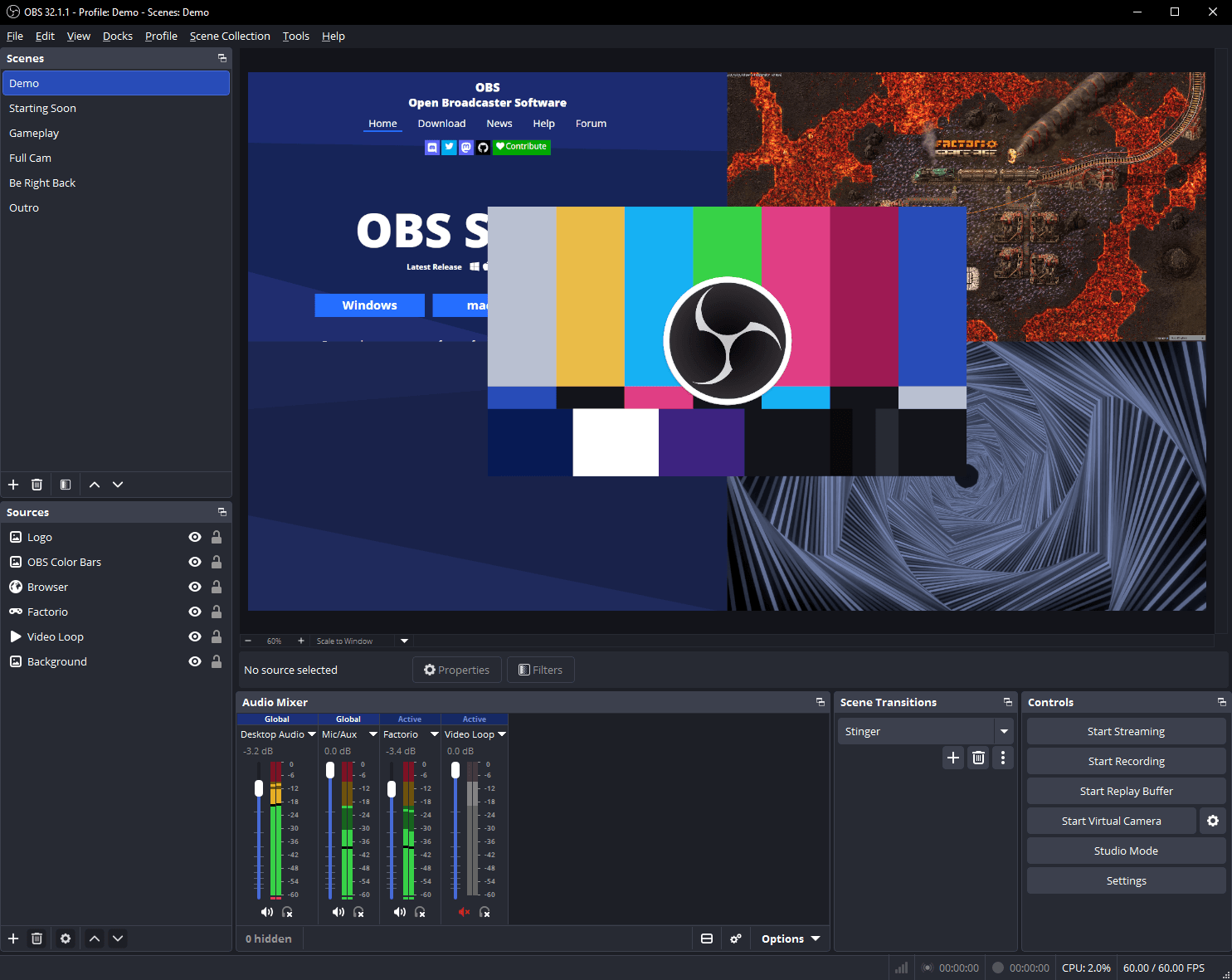
بسیاری از ابزارهای ضبط و ویرایش ویدیو در بازار قیمتهای سرسامآوری دارند و کاربر را برای دسترسی به امکانات پیشرفته مجبور به خرید اشتراک میکنند. اما OBS به لطف ماهیت متنباز خود، ساختار کاملاً بازی دارد. شما میتوانید صحنههای (Scenes) نامحدودی بسازید و منابع مختلفی مثل پنجرههای باز مرورگر، تصاویر، متنها، وبکم، کارتهای کپچر و پنجره بازیها را با هم ترکیب کنید.
این ابزار با پشتیبانی از رمزگذاری باکیفیت H.264 و AAC، بالاترین کیفیت ممکن را در خروجی به شما تحویل میدهد. رابط کاربری آن به صورت ماژولار (Dock) طراحی شده است؛ یعنی میتوانید پنلها را به دلخواه جابهجا کنید یا هر کدام را در یک پنجرهی جداگانه باز کنید. حتی اگر میخواهید ابزارهای جانبی کامپیوتر خود را مدیریت کنید، شاید بد نباشد نگاهی به مدیریت پیشرفته کلیپبرد در ویندوز؛ چگونه تاریخچه متون را ذخیره کنیم؟ بیندازید تا کارایی سیستم خود را بالاتر ببرید.
| ویژگی | مقدار / وضعیت |
|---|---|
| نوع مجوز | رایگان و متنباز (Open Source) |
| سیستمعاملهای پشتیبانیشده | ویندوز، مک، لینوکس |
| آخرین نسخه بررسیشده | 32.2.2 (مرداد ۱۴۰۳ / اوت ۲۰۲۴) |
| وضعیت دسترسی برای ایران | کاملاً قابل دسترس (بدون محدودیت فنی) |
| نیاز به کارت بانکی بینالمللی | خیر (۱۰۰٪ رایگان) |
امکانات کلیدی و ابزارهای پیشرفته در OBS Studio
برخلاف تصور عموم که فکر میکنند ابزارهای رایگان امکانات محدودی دارند، OBS مجموعهای از ابزارهای سطح بالا را در دل خود جای داده است که آن را از هر نرمافزار تجاری بینیاز میکند.
میکسر صوتی پیشرفته و فیلترها
مدیریت صدا در استریم و ضبط ویدیو اهمیت حیاتی دارد. OBS مجهز به یک میکسر صوتی بصری و قدرتمند است که روی هر منبع صوتی، فیلترهای جذابی مثل Noise Gate (حذف صداهای ضعیف پسزمینه)، Noise Suppression (کاهش نویز) و Gain پیادهسازی میکند. همچنین اگر به افکتهای خاص صوتی نیاز دارید، این نرمافزار از پلاگینهای VST پشتیبانی کامل میکند.
حالت استودیو (Studio Mode) و نمای چندگانه (Multiview)
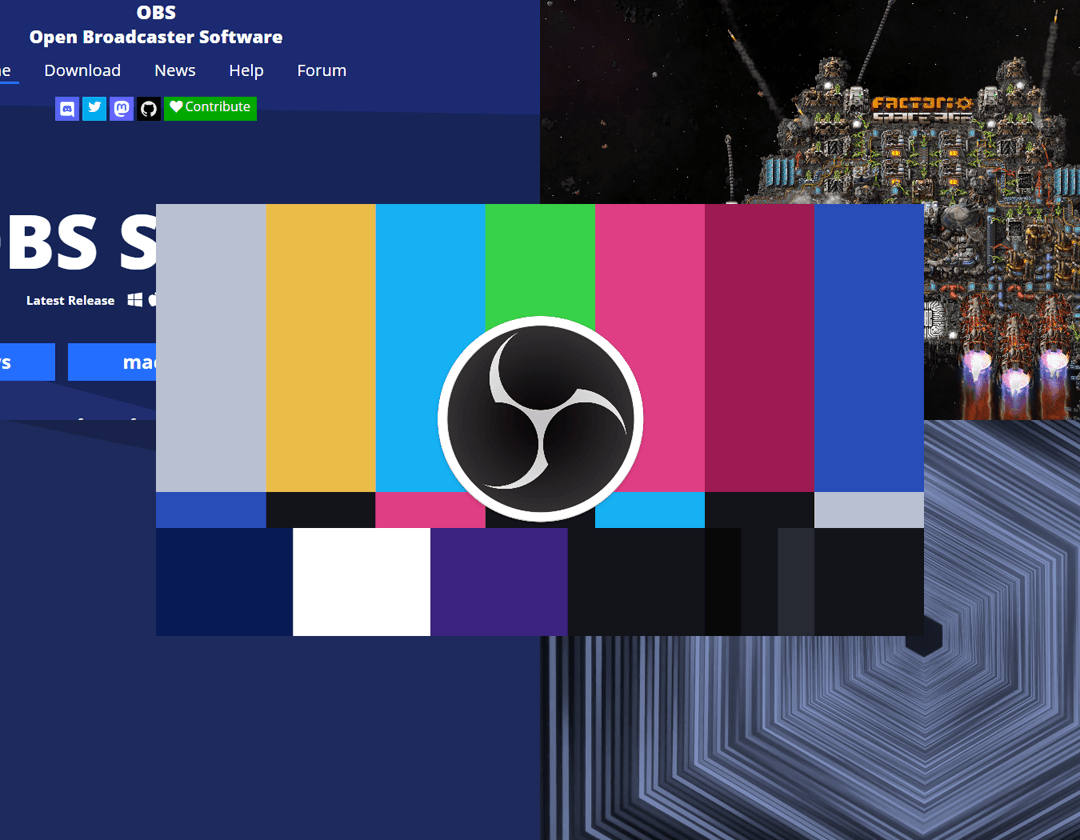
حالت استودیو به شما اجازه میدهد پیش از اینکه صحنهای را به صورت زنده پخش یا ضبط کنید، آن را در پیشنمایش بررسی کنید. شما میتوانید تغییرات را اعمال کنید، صحنههای جدید بسازید و مطمئن شوید همه چیز بینقص است. با قابلیت Multiview نیز میتوانید تا ۸ صحنه مختلف را به صورت همزمان زیر نظر داشته باشید و با یک کلیک بین آنها جابهجا شوید.
راهنمای گامبهگام راهاندازی و شروع کار با OBS
کار با این نرمافزار بسیار ساده است، اما برای شروع سریع و بدون دردسر میتوانید مراحل زیر را دنبال کنید:
- پس از دانلود و نصب نرمافزار از وبسایت رسمی، با پنجرهای روبهرو میشوید که از شما میخواهد بین بهینهسازی برای استریم یا ضبط یکی را انتخاب کنید (Auto-Configuration Wizard).
- در بخش «Sources» (منابع)، با زدن دکمه پلاس (+) مشخص کنید که چه چیزی را میخواهید ضبط کنید؛ مثلاً Display Capture (کل صفحه نمایش) یا Window Capture (یک پنجره خاص).
- تنظیمات صدا را در بخش میکسر بررسی کنید و مطمئن شوید نویز محیط توسط فیلترهای صوتی حذف شده است.
- با زدن دکمه Start Recording یا Start Streaming کار خود را به راحتی آغاز کنید.
قابلیت سفارشیسازی با اسکریپتها و پلاگینها
یکی از بزرگترین نقاط قوت OBS مجهز بودن به یک رابط برنامهنویسی کاربردی (API) قدرتمند است. این قابلیت به توسعهدهندگان اجازه میدهد پلاگینها و اسکریپتهای سفارشی خود را بنویسند. اگر به زبانهای برنامهنویسی مسلط هستید، میتوانید با استفاده از اسکریپتهای Lua یا Python امکانات جدیدی به نرمافزار اضافه کنید. این ویژگی مشابه رویکردی است که در ابزارهای خودکارسازی متنباز دیگر میبینیم؛ درست مانند زمانی که در حال ساخت ابزار خط فرمان تحلیل متن در پایتون بدون ابزار سنگین هستید و روی کدهای خود کنترل کامل دارید.
محدودیتها و اشتباهات رایج کاربران
هرچند OBS یک شاهکار متنباز است، اما آگاهی از برخی نکات به شما کمک میکند تجربهی بهتری داشته باشید:
- بار پردازشی بالا: اگر تنظیمات انکودر (Encoder) را روی گزینههای بسیار سنگین قرار دهید، ممکن است فشار زیادی به پردازنده (CPU) یا کارت گرافیک شما وارد شود. حتماً از قابلیت Auto-Config برای تطبیق تنظیمات با سختافزار خود استفاده کنید.
- تنظیم نبودن منابع صدا: یکی از خطاهای رایج، انتخاب نکردن درستِ ورودی پیشفرض میکسر است که باعث میشود صدای شما ضبط نشود. همیشه پیش از شروع ضبط اصلی، یک تست ۱۰ ثانیهای بگیرید.
- عدم استفاده از کلیدهای میانبر (Hotkeys): کنترل دستی نرمافزار با موس در حین بازی یا تدریس آزاردهنده است. حتماً برای شروع، توقف، و تغییر صحنهها میانبرهای کیبورد تعریف کنید.
پرسشهای متداول
آیا OBS Studio واقعاً ۱۰۰٪ رایگان است و محدودیت زمانی دارد؟
بله، این نرمافزار کاملاً رایگان و متنباز تحت مجوز GPLv2 عرضه شده است. هیچ محدودیت زمانی، محدودیت تعداد ویدیو یا واترمارکی روی خروجیهای شما اعمال نمیشود.
آیا این نرمافزار برای سیستمهای ضعیف مناسب است؟
OBS انعطافپذیری بالایی دارد و با تنظیم دقیق کیفیت خروجی، نرخ فریم (FPS) و استفاده از انکودرهای سختافزاری (مانند کارت گرافیک)، روی سیستمهای معمولی هم به خوبی اجرا میشود.
چگونه میتوانم بین صحنههای مختلف در حین ضبط سوئیچ کنم؟
شما میتوانید صحنههای مختلف بسازید و با استفاده از دکمههای میانبر (Hotkeys) کیبورد یا کلیک روی آنها، به صورت روان و با ترنزیشنهای دلخواه بین آنها جابهجا شوید.
جمعبندی
نرمافزار OBS Studio بدون شک بهترین انتخاب برای هر کسی است که به ضبط صفحه نمایش، تولید محتوای آموزشی، ضبط گیمپلی یا استریم زنده نیاز دارد. ترکیبِ رایگان بودن، عدم وجود محدودیت، انعطافپذیری بینظیر و پشتیبانی از پلاگینهای قدرتمند، آن را به گزینهای بیرقیب تبدیل کرده است. اگر تا امروز برای کارهای ویدیویی خود به سراغ ابزارهای تجاری گرانقیمت میرفتید، همین حالا میتوانید OBS را جایگزین آنها کنید و از قدرت یک ابزار متنباز لذت ببرید.



