فرصت مطالعه ندارید؟ چکیده این مطلب را همینجا گوش دهید:
سیستمعاملهای گوگل تیوی و اندروید تیوی روی بسیاری از تلویزیونها و دستگاههای پخش بهصورت پیشفرض نصب شدهاند، اما یکی از بزرگترین معایب آنها نمایش بنرهای تبلیغاتی بزرگ در بالای صفحه اصلی است؛ حتی اگر حالت مخصوص برنامهها (Apps only mode) را فعال کنید، این بنرها کماکان باقی میمانند و راه رسمی برای خاموش کردنشان وجود ندارد.
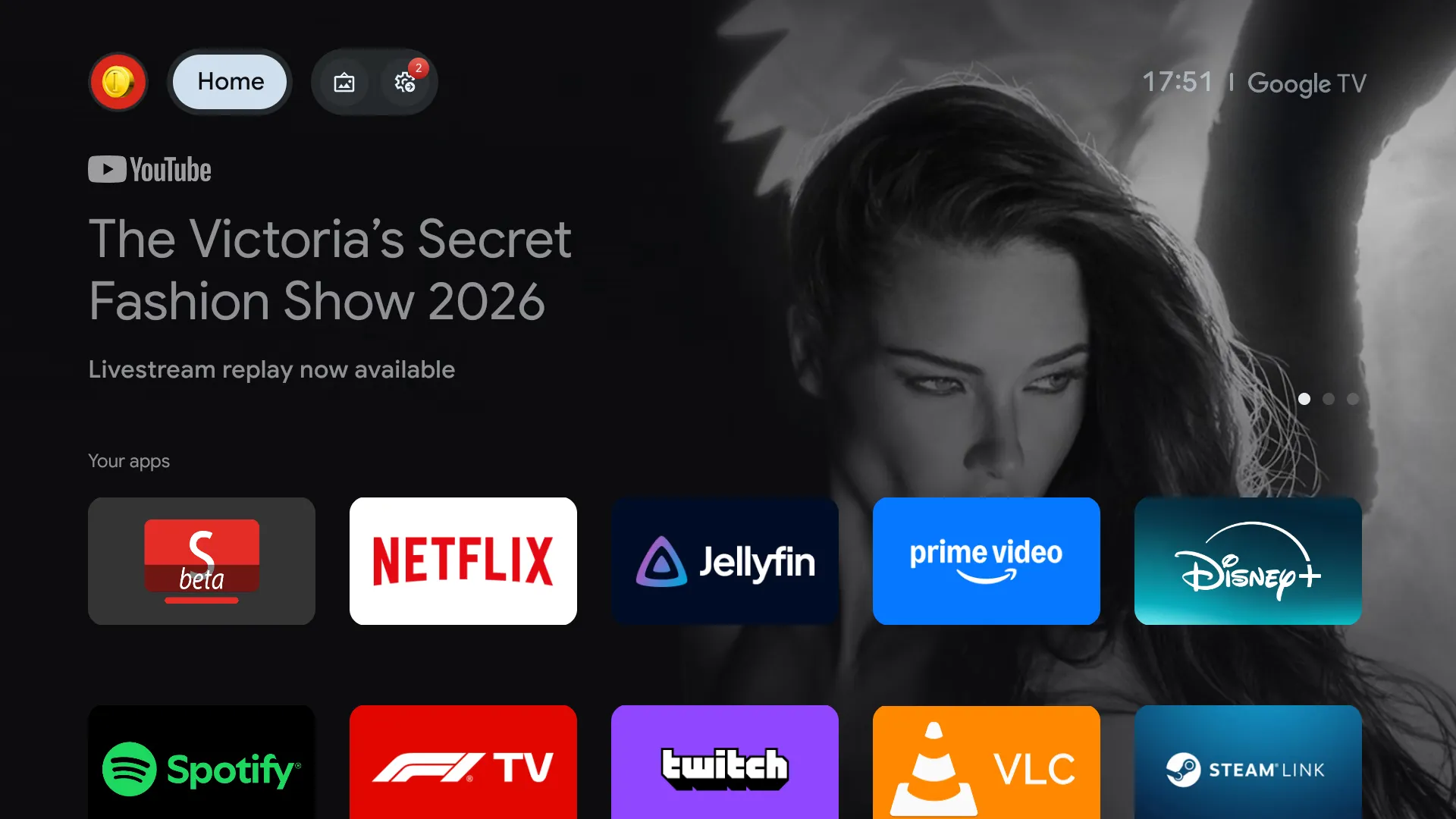
برای کاربرانی که به دنبال یک محیط تمیز، سریع و بدون حاشیه هستند، این روش جامع نشان میدهد که چگونه لانچر اصلی، برنامههای پخش ویدیو و عملکرد دکمههای کنترل از راه دور (Remote) را جایگزین کنید تا تجربهای کاملاً عاری از تبلیغات داشته باشید.
| ویژگی | مقدار / وضعیت |
|---|---|
| هزینه | رائگان (Open Source / ابزارهای رایگان) |
| نیاز به مهارت فنی | متوسط (آشنایی اولیه با دستورات ADB) |
| دستگاههای سازگار | Chromecast با Google TV و اکثر تلویزیونهای هوشمند اندرویدی |
| وضعیت دسترسی برای ایران | بدون محدودیت (accessible) |
آشنایی با پکیج نرمافزاری برای حذف تبلیغات
برای جایگزین کردن بخشهای مختلف رابط کاربری و دسترسی به امکانات پیشرفته بدون تبلیغ، از چند ابزار کلیدی استفاده میشود که هر کدام وظیفه مشخصی دارند:
- Projectivy Launcher: جایگزینی فوقالعاده برای صفحه اصلی که تنها برنامههای شما را بدون هیچ بنر تبلیغاتی اضافی نمایش میدهد و قابلیت شخصیسازی بالایی دارد. (گزینههای جایگزین: FLauncher و ATV Launcher Pro).
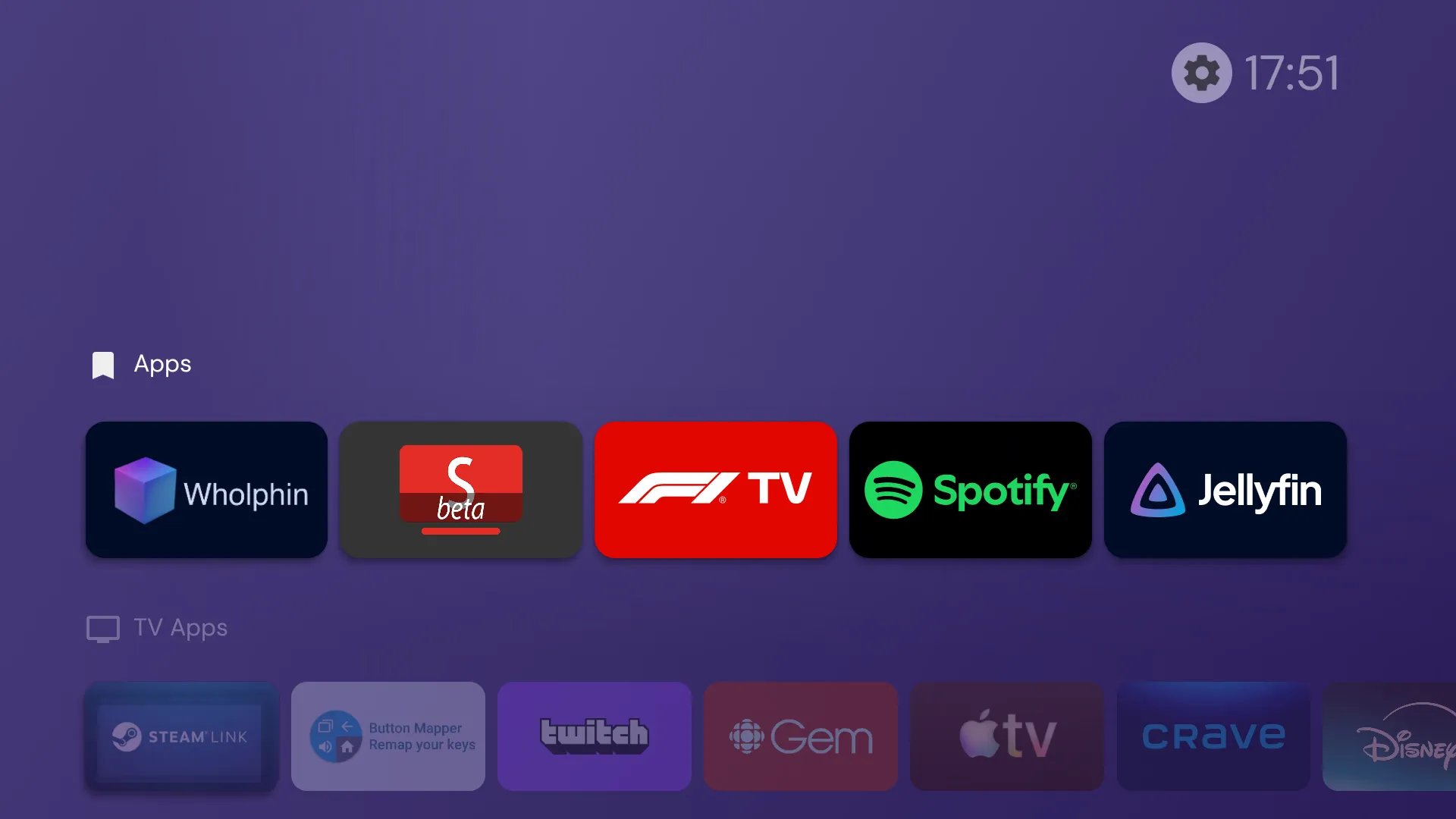
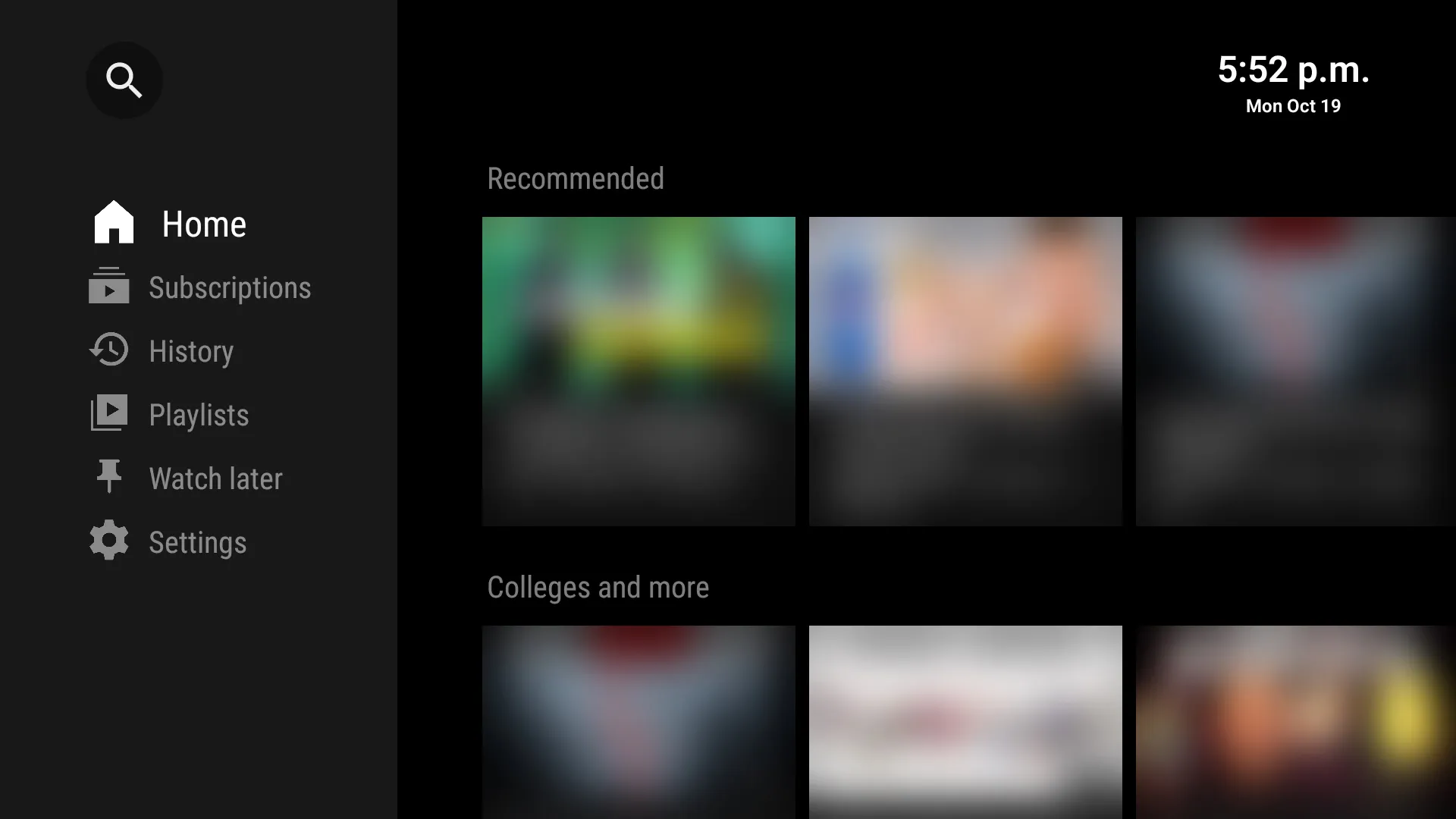
My Projectivy Launcher home screen, with just my apps - SmartTube: برنامهای متنباز و جایگزین یوتیوب رسمی که فاقد هرگونه تبلیغ ویدیویی است، از ابزار SponsorBlock پشتیبانی میکند و رابط کاربری بسیار بهتری برای تلویزیون دارد.
- Wholphin: کلاینت اختصاصی و بهینه برای اتصال به سرورهای Jellyfin با گزینههای شخصیسازی گسترده. (گزینه جایگزین: Moonfin).
- Button Mapper: ابزاری برای شخصیسازی کارکرد دکمههای کنترل از راه دور تلویزیون؛ برای مثال باز شدن برنامه SmartTube با فشردن دکمه اختصاصی یوتیوب.
اتصال به دستگاه از طریق ADB
تمام مراحل این آموزش با استفاده از پروتکل ADB انجام میشود. ابتدا باید گزینههای توسعهدهنده (Developer options) را روی تلویزیون فعال کنید. برای این کار به مسیر Settings > System > About > Android TV OS build بروید و ۷ مرتبه روی گزینه ساخت ساختار (OS build) کلیک کنید.
سپس در منوی Developer options، گزینه Wireless debugging را فعال کرده و روی Pair device with pairing code بزنید. دستورات زیر را در رایانه خود برای اتصال وارد کنید:
adb pair <ip>:<pairing-port> <code>
adb mdns services # پیدا کردن پورت اتصال
adb connect <ip>:<connect-port>
D=<ip>:<connect-port> # ذخیره متغیر برای دستورات بعدی
توضیح دستورات بالا: دستور اول وظیفه جفتسازی امن را با کد نمایش داده شده روی تلویزیون انجام میدهد، دستور دوم پورت صحیح را پیدا کرده و دستور سوم اتصال نهایی را برقرار میکند. متغیر $D برای سادهسازی اجرای دستورات بعدی در نظر گرفته شده است.
نصب برنامهها و جایگزین کردن لانچر
برنامههای Projectivy، Wholphin و Button Mapper از طریق فروشگاه رسمی قابل دسترسی هستند. دستور زیر صفحات مربوطه را روی تلویزیون باز میکند تا با یک کلیک دکمه نصب را بزنید:
for p in com.spocky.projengmenu com.github.damontecres.wholphin flar2.homebutton; do
  adb -s $D shell am start -a android.intent.action.VIEW -d "market://details?id=$p"
  read -p "Press Enter once it's installed..."
done
برای نصب SmartTube که در فروشگاه رسمی وجود ندارد، آخرین نسخه فایل نصبی آن را از مخزن معتبر دریافت و نصب میکنیم:
curl -L -o smarttube.apk "$(curl -s https://api.github.com/repos/yuliskov/SmartTube/releases/latest \
  | grep -o '"browser_download_url": *"[^"]*_universal\.apk"' | cut -d'"' -f4)"
adb -s $D install smarttube.apk
پس از نصب برنامهها، برای اینکه لانچر جدید جایگزین محیط اصلی شود و صفحه قبلی ظاهر نگردد، دستورات زیر را اجرا کنید:
adb -s $D shell cmd package set-home-activity com.spocky.projengmenu/.ui.home.MainActivity
adb -s $D shell pm disable-user --user 0 com.google.android.apps.tv.launcherx
adb -s $D shell pm disable-user --user 0 com.google.android.tungsten.setupwraith
این دستورات لانچر پیشفرض گوگل را غیرفعال کرده و Projectivy را به عنوان لانچر پیشفرض دستگاه ثبت میکنند.
حذف یوتیوب رسمی و تنظیمات کنترل از راه دور
برای پاک کردن اپلیکیشن رسمی یوتیوب که حاوی تبلیغات است، از دستور زیر استفاده کنید:
adb -s $D shell uninstall com.google.android.youtube.tv
اگر برنامه به عنوان بخشی از سیستمعامل ثبت شده باشد و خطای داخلی بدهد، از دستور زیر برای حذف دسترسی کاربری آن بهره بگیرید:
adb -s $D shell pm uninstall --user 0 com.google.android.youtube.tv
سپس برای فعالسازی سرویس دسترسی (Accessibility) جهت عملکرد صحیح دکمههای کنترل از راه دور و لانچر جدید، دستورات زیر را وارد کنید:
adb -s $D shell settings put secure enabled_accessibility_services \
  'flar2.homebutton/a.i:com.spocky.projengmenu/com.spocky.projengmenu.services.ProjectivyAccessibilityService'
adb -s $D shell settings put secure accessibility_enabled 1
پاکسازی نهایی و بهینهسازی سرعت
برای افزایش سرعت انیمیشنها و روانتر شدن محیط تلویزیون، ضریب سرعت انیمیشنها را کاهش دهید:
for k in window_animation_scale transition_animation_scale animator_duration_scale; do
  adb -s $D shell settings put global $k 0.75
done
همچنین خدمات اضافی گوگل که نیازی به آنها ندارید را میتوانید با دستور زیر غیرفعال کنید:
for p in com.google.android.videos \
         com.google.android.play.games \
         com.google.android.youtube.tvmusic \
         com.google.android.tvrecommendations \
         com.google.android.feedback \
         com.google.android.partnersetup; do
  adb -s $D shell pm disable-user --user 0 $p
done
پرسشهای متداول
آیا این تغییرات قابل بازگشت هستند؟
بله، تمامی تغییرات با استفاده از دستورات فعالسازی پکیجها (مانند pm enable) قابل بازگشت به حالت کارخانه هستند.
آیا برای اجرای این روش نیاز به دسترسی روت (Root) است؟
خیر، تمامی این مراحل از طریق ابزار استاندارد ADB و بدون نیاز به روت کردن تلویزیون قابل اجراست.
چرا دکمه ریموت کنترل پس از مدتی از کار میافتد؟
گاهی سیستمعامل اندروید سرویسهای Accessibility را متوقف میکند؛ اعطای دسترسی WRITE_SECURE_SETTINGS به دکمهنگار این مشکل را برطرف میکند.
جمعبندی
با پیادهسازی این مراحل، تلویزیون هوشمند شما از شر بنرهای تبلیغاتی مزاحم، پیشنهادات ناخواسته و برنامههای پسزمینه اضافی خلاص میشود. محیط کاربری بسیار سریعتر خواهد شد و کنترل دستگاه کاملاً در اختیار خودتان قرار میگیرد. فراموش نکنید پس از اتمام کار، حالت اشکالزدایی بیسیم را غیرفعال کنید.



