مواجه شدن با حجم انبوهی از اطلاعات مفید، مقالات طولانی و فایلهای PDF در اینترنت، یکی از چالشهای روزمره پژوهشگران، دانشجویان و توسعهدهندگان وب است. بوکمارک کردن سنتی مرورگرها معمولاً به فهرستی بههمریخته و فراموششده تبدیل میشود که پیدا کردن لینک مورد نظر در آن ساعتها وقت میبرد. افزونه Evernote Web Clipper ابزاری رایگان و کاربردی است که دقیقاً برای حل همین مشکل طراحی شده و به شما اجازه میدهد مطالب مهم اینترنت را بدون تبلیغات و حاشیهها مستقیماً در فضای ابری خود ذخیره و دستهبندی کنید.
همانطور که در توسعه پروژههای نرمافزاری مانند مدیریت ابزارها و پلاگینها نیازمند ساختار منظمی برای ذخیره کدهای کاربردی هستیم، در وبگردی روزانه نیز به ابزاری برای مدیریت مستندات دیجیتال احتیاج داریم. این افزونه فراتر از یک ذخیرهساز ساده لینک عمل میکند و امکانات گستردهای را برای یادداشتبرداری و نشانهگذاری ارائه میدهد.
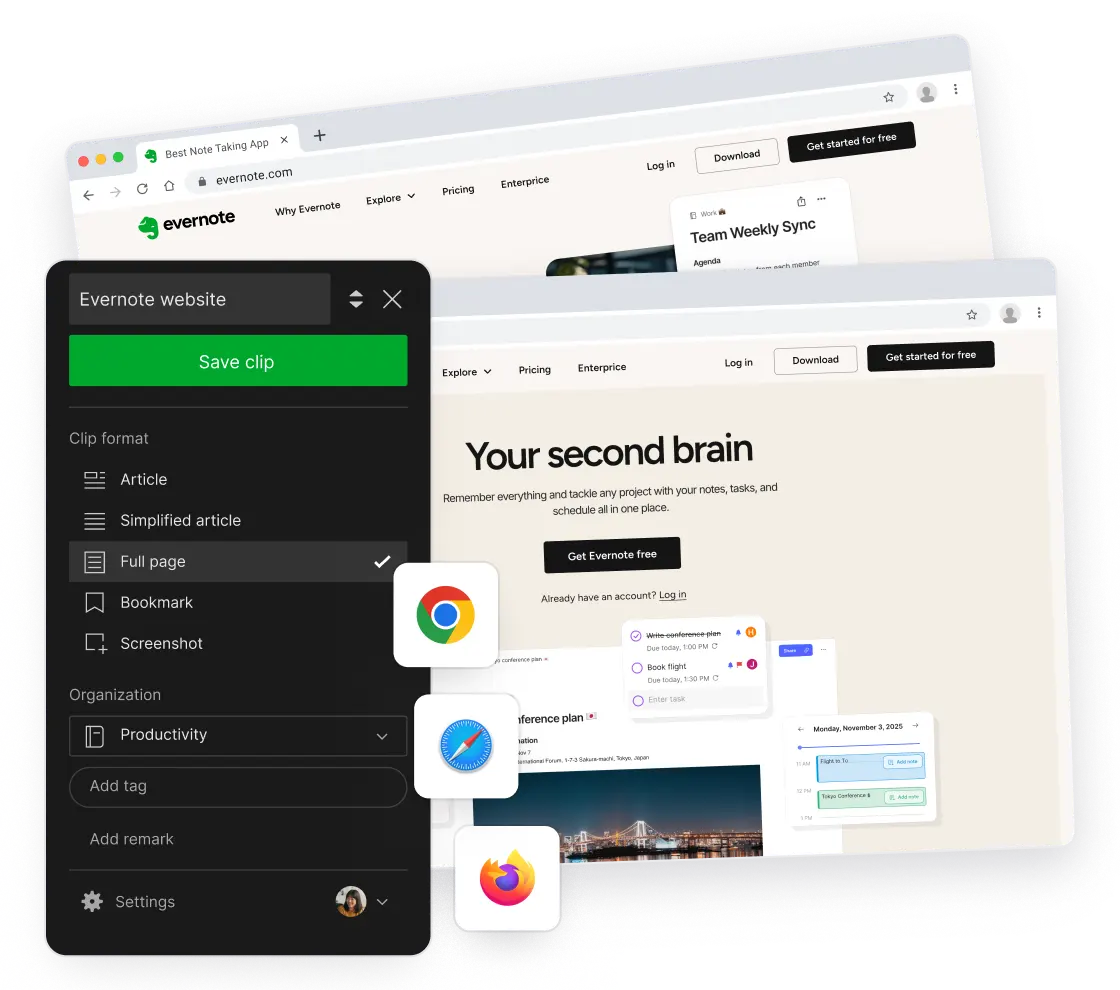
آشنایی با قابلیتهای کلیدی افزونه Web Clipper
این افزونه با تمرکز بر حذف عوامل مزاحم صفحه مانند نوارهای کناری و تبلیغات آزاردهنده، تجربه متفاوتی از مطالعه در اینترنت را رقم میزند. هنگامی که یک صفحه وب، مقاله تخصصی یا فایل PDF را پیدا میکنید، میتوانید کل صفحه یا بخشهای دلخواه آن را برش بزنید و ذخیره کنید. رابط کاربری ابزار به شکلی طراحی شده است که کاربران بدون نیاز به طی کردن مراحل پیچیده، به امکانات دسترسی پیدا کنند.
بر اساس اطلاعات منبع، این ابزار امکان یکپارچهسازی کامل با اکانت شما را دارد و در تمام مرورگرهای اصلی پشتیبانی میشود. فرآیند ذخیرهسازی فقط به متن محدود نمیشود؛ بلکه تصاویر، توضیحات و آدرس دقیق صفحات نیز در نوتبوکهای مرتبشده قرار میگیرند.
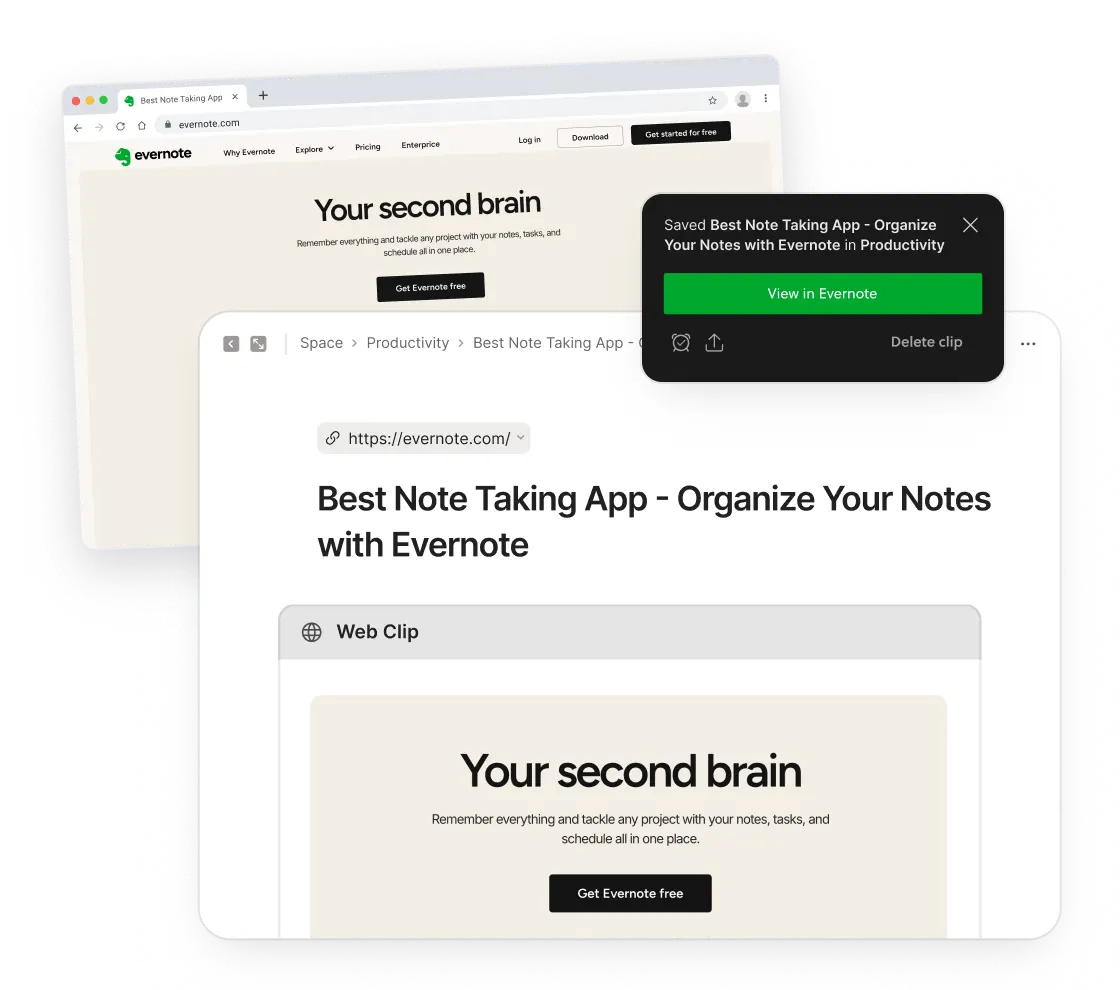
نحوه نصب و استفاده از ابزار
برای شروع کار با این افزونه، مراحل زیر را دنبال کنید:
- به فروشگاه افزونههای مرورگر خود (مانند کروم وب استور) مراجعه کرده و عبارت Evernote Web Clipper را جستجو کنید.
- روی دکمه افزودن به مرورگر (Add to Browser) کلیک کنید تا نصب افزونه تکمیل شود.
- پس از نصب، آیکون فیل کوچک مربوط به ابزار در نوار بالایی مرورگر ظاهر میشود.
- با کلیک روی آیکون، پنجرهای باز میشود که از شما میخواهد وارد حساب کاربری خود شوید یا یک حساب رایگان بسازید.
- هنگام ورود به هر صفحه وب، با کلیک روی افزونه میتوانید فرمت ذخیرهسازی (مقاله، متن ساده، اسکرینشات کامل یا بوکمارک) را انتخاب کنید.
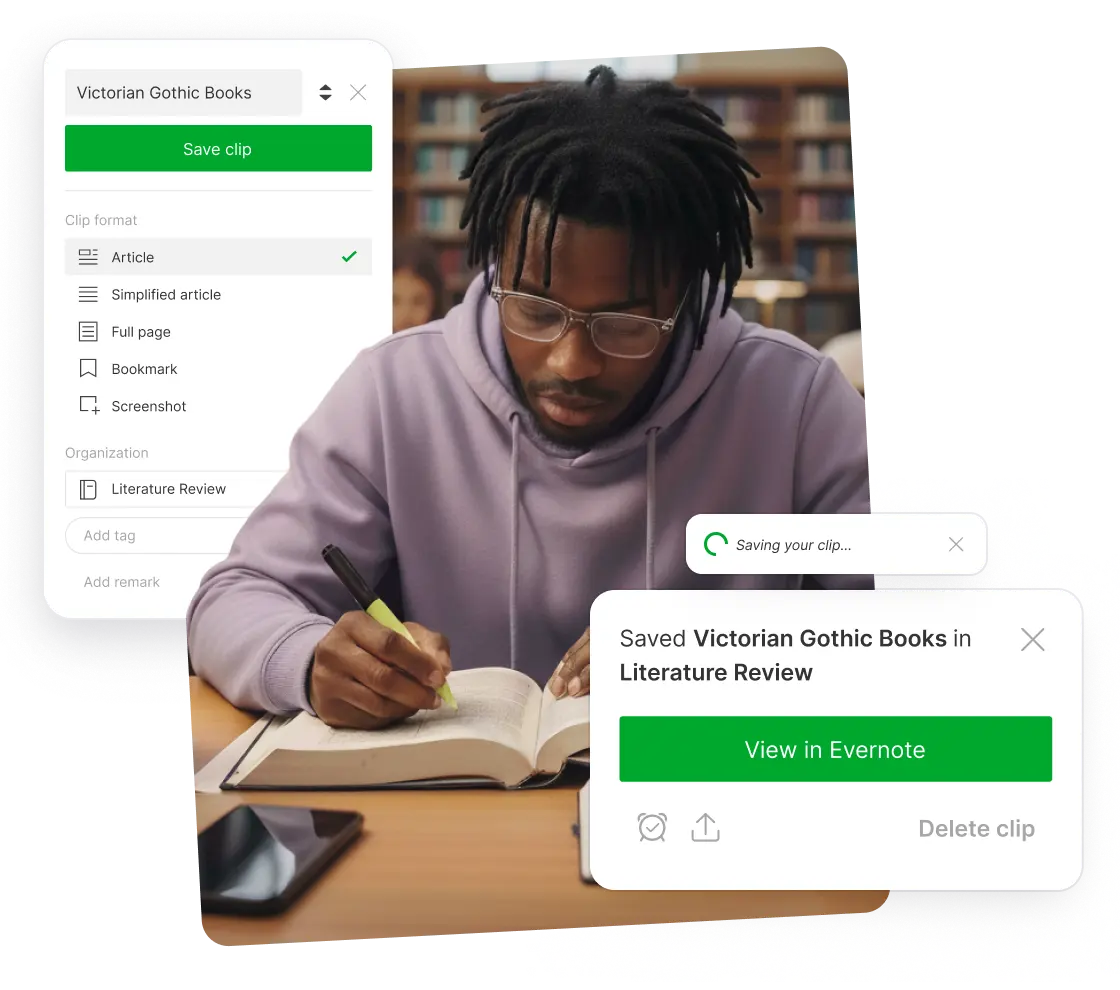
ویرایش، نشانهگذاری و سازماندهی محتوا
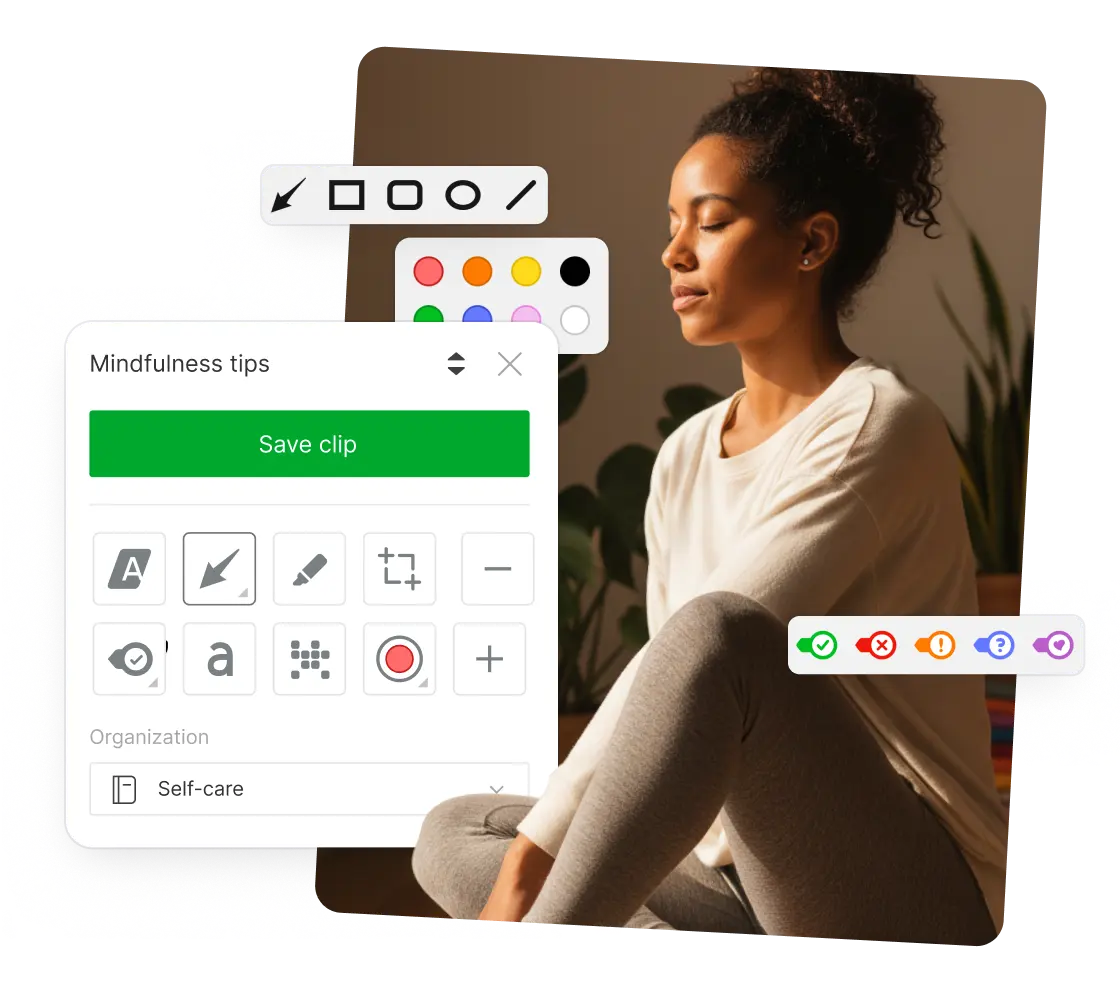
یکی از نقاط قوت اصلی این ابزار، ابزارهای داخلی آن برای ویرایش و برجستهسازی است. پس از گرفتن اسکرینشات از یک صفحه وب، امکان افزودن متن، کادرها و هایلایتهای رنگی به تصویر وجود دارد. این ویژگی برای مستندسازی نکات فنی، بررسی کدهای برنامهنویسی یا ارائه ایدهها به هم تیمیها بسیار کارآمد است.
علاوه بر این، قابلیت برچسبگذاری (Tagging) به شما کمک میکند تا پژوهشها، عکسها و یادداشتهای خود را با کلمات کلیدی مشخص دستهبندی کنید. شما میتوانید عنوان دلخواه خود را روی مطلب بگذارید و آن را مستقیماً به نوتبوک مرتبط هدایت کنید تا در مراجعات بعدی به سرعت پیدا شود.
جدول مشخصات و ویژگیهای فنی
| ویژگی | توضیحات |
|---|---|
| نوع ابزار | افزونه مرورگر (Browser Extension) |
| هزینه | رایگان (Free) |
| سازگاری | مرورگرهای اصلی وب (کروم، فایرفاکس، سافاری و…) |
| عملکرد اصلی | ذخیره صفحات، مقالات، اسکرینشات کامل و فایل PDF |
| وضعیت دسترسی ایران | دارای محدودیت منطقهای برای ایران |
| نیاز به کارت بانکی | خیر (برای ثبتنام اولیه رایگان نیازی نیست) |
مزایا، محدودیتها و اشتباهات رایج
استفاده از Web Clipper مزایای فراوانی دارد، اما آگاهی از نکات و محدودیتهای آن به بهرهوری بیشتر کمک میکند:
- حذف حواسپرتی: مطالب بدون تبلیغات اضافی ذخیره میشوند که برای مطالعه عمیق عالی است.
- دسترسی ابری: تمام مطالب در همه دستگاههای شما همگامسازی میشوند.
- محدودیت دسترسی: این سرویس در برخی مناطق با محدودیتهایی روبهرو است که کاربران باید از ابزارهای سازگار برای اتصال استفاده کنند.
- اشتباه رایج: برخی کاربران بدون دستهبندی و استفاده از برچسبها، حجم زیادی از مطالب را ذخیره میکنند که پیدا کردن آنها را در آینده دشوار میسازد. حتماً از تگها و عنوانگذاری استفاده کنید.
مشابه ابزارهای پیشرفتهای که برای کارهای تخصصی مانند تولید و مدیریت کدهای QR تجاری استفاده میکنید، سازماندهی صحیح اطلاعات وب نیز نیازمند رویکردی منظم است تا در بلندمدت دچار سردرگمی اطلاعاتی نشوید.
پرسشهای متداول
آیا استفاده از Web Clipper کاملاً رایگان است؟
بله، نسخه پایه و افزونه مرورگر این سرویس رایگان بوده و امکانات اصلی ذخیرهسازی مقالات و اسکرینشاتها را در اختیار شما میگذارد.
چه فرمتهایی را میتوان با این افزونه ذخیره کرد؟
شما میتوانید مقالات کامل، صفحات وب به صورت متن ساده، فایلهای PDF، اسکرینشاتهای سراسری (Full Page) و لینکهای ساده را ذخیره کنید.
آیا مطالب ذخیرهشده آفلاین هم قابل دسترس هستند؟
بله، مطالبی که به حساب کاربری شما منتقل میشوند در اپلیکیشنهای مربوطه قابل دسترسی هستند، مشروط بر اینکه از قبل همگامسازی (Sync) شده باشند.
چه مجوزهایی توسط افزونه درخواست میشود؟
افزونه برای خواندن محتوای صفحه در حال بازدید و ارسال آن به حساب ابری شما، نیازمند دسترسی به تبهای فعال مرورگر است.
جمعبندی
افزونه Evernote Web Clipper فراتر از یک ابزار بوکمارک ساده عمل میکند و با فراهم کردن امکان ذخیره تمیز مقالات، اسکرینشاتهای سفارشیسازیشده و مدیریت تگها، به شما کمک میکند تا اینترنت را به آرشیو شخصی و منظم خود تبدیل کنید. اگر با حجم بالایی از مطالعات آنلاین سروکار دارید، نصب این افزونه سبک روی مرورگر باعث صرفهجویی چشمگیر در وقت و تمرکز شما خواهد شد.



