فرصت مطالعه ندارید؟ چکیده این مطلب را همینجا گوش دهید:
ضبط جلسات کاری، کلاسهای آنلاین و تولید محتوا بدون داشتن ابزارهای مناسب معمولاً به ساعتها تماشای دوبارهی ویدیوها و یادداشتبرداری خستهکننده ختم میشود. ابزار ScreenApp یک پلتفرم مبتنی بر وب است که با تکیه بر هوش مصنوعی، فرآیند ضبط صفحه نمایش، وبکم، صوت و از همه مهمتر تحلیل محتوا را دگرگون میکند. این سرویس به شما اجازه میدهد به جای تماشای چند ساعت ویدیو، در چند ثانیه به چکیده، تصمیمات کلیدی و نکات مهم دست پیدا کنید.
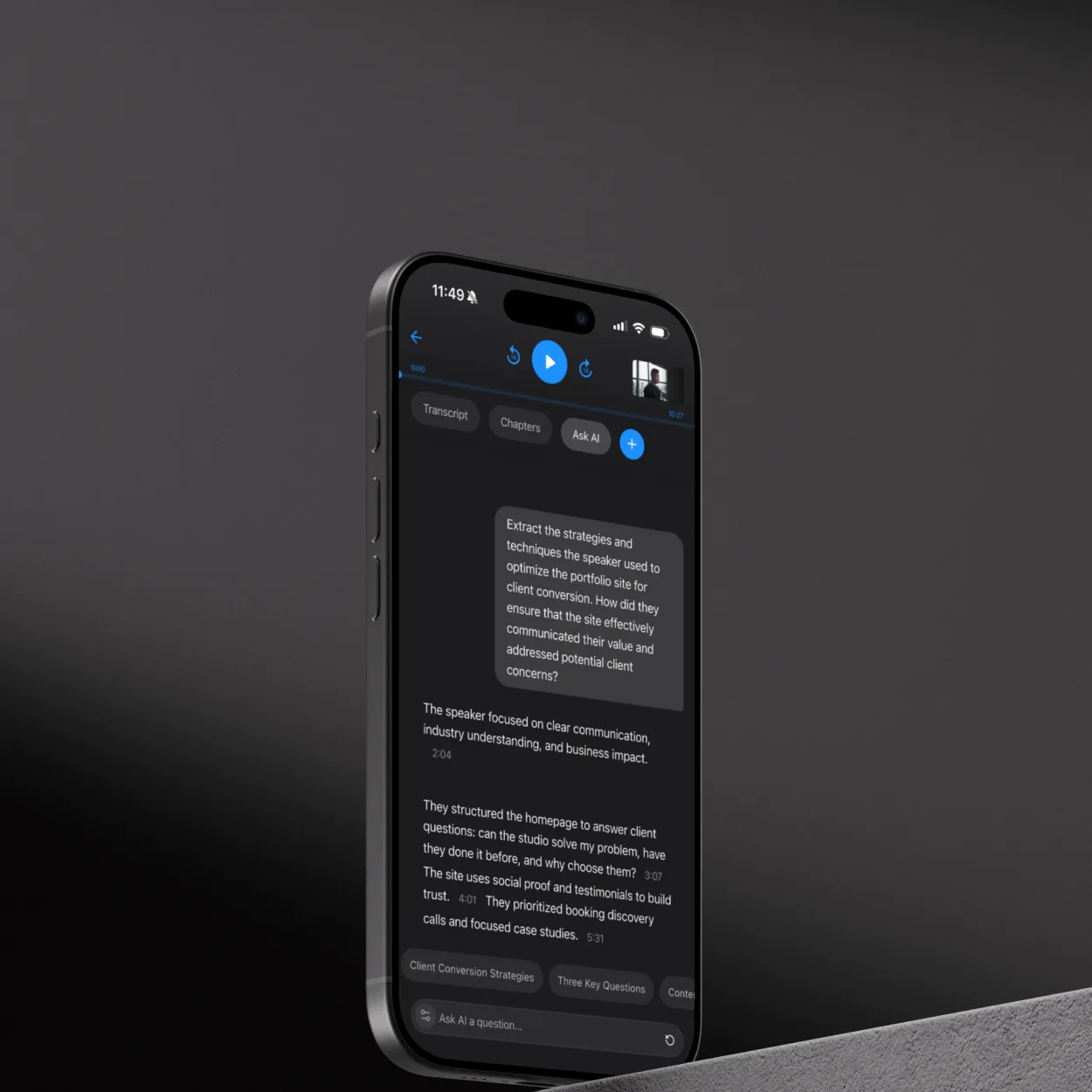
قابلیتهای اصلی ScreenApp در یک نگاه
این ابزار فراتر از یک ضبطکنندهی سادهی اسکرین عمل میکند و مجموعهای از امکانات پیشرفته را در اختیار کاربران قرار میدهد که در جدول زیر خلاصه شدهاند:
| ویژگی | توضیح عملکرد |
|---|---|
| ضبط چندمحیطی | امکان ضبط صفحه نمایش، وبکم و صدا به صورت همزمان یا جداگانه |
| هوش مصنوعی خلاصهساز | استخراج نکات کلیدی، تصمیمات مهم و اقدامات بعدی از دل ویدیوها و فایلهای صوتی |
| تبدیل صوت به متن (Transcription) | پیادهسازی گفتار به متن با دقت بالا در زبانهای مختلف (دقت تا ۹۵.۸ درصد در صوتهای واضح انگلیسی) |
| چت با ویدیو (AI Chat) | امکان پرسش سوال دربارهی محتوای ضبط شده و دریافت پاسخهای سریع |
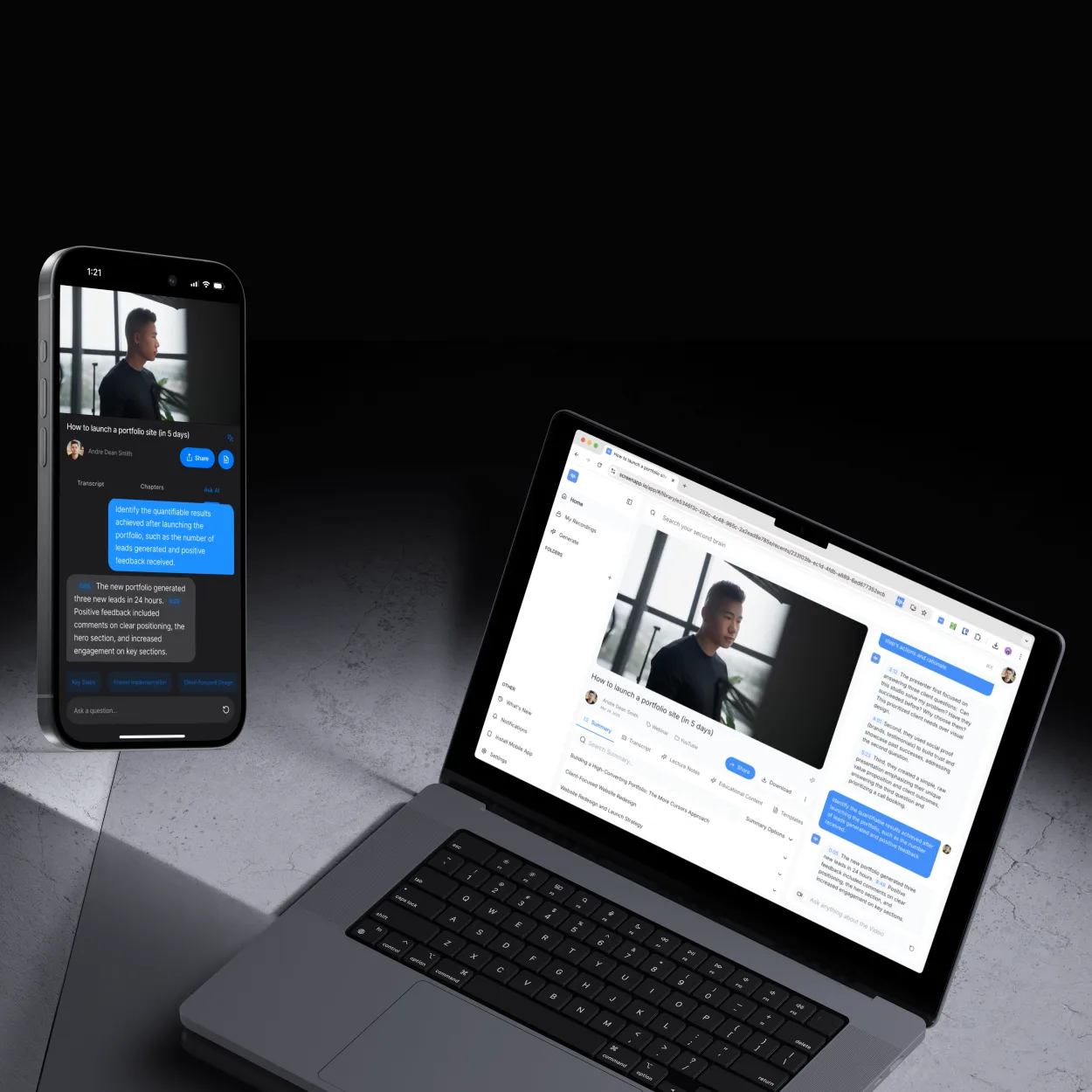
| پلتفرمهای اجرایی | قابل استفاده مستقیم در مرورگر، افزونه کروم، برنامههای دسکتاپ (ویندوز و مک) و اپلیکیشنهای موبایل (iOS و اندروید) |
| وضعیت دسترسی ایران | دارای محدودیت منطقهای برای ایران (نیازمند ابزارهای تغییر آیپی) |
چگونه از ScreenApp استفاده کنیم؟
یکی از مزیتهای بزرگ این سرویس عدم نیاز به نصب نرمافزارهای سنگین است. شما میتوانید مستقیماً از طریق مرورگر وب کار خود را شروع کنید. برای مدیریت جلسات آنلاین، راهکارهای مختلفی پیش روی شماست؛ هم میتوانید بدون نیاز به ربات، صفحه را از طریق اپلیکیشن وب یا افزونهی مرورگر ضبط کنید و هم میتوانید ربات هوشمند را به جلسات زنده در پلتفرمهایی مثل گوگل میت، زوم یا مایکروسافت تیمز ارسال کنید تا به صورت خودکار کار ضبط و یادداشتبرداری را انجام دهد.
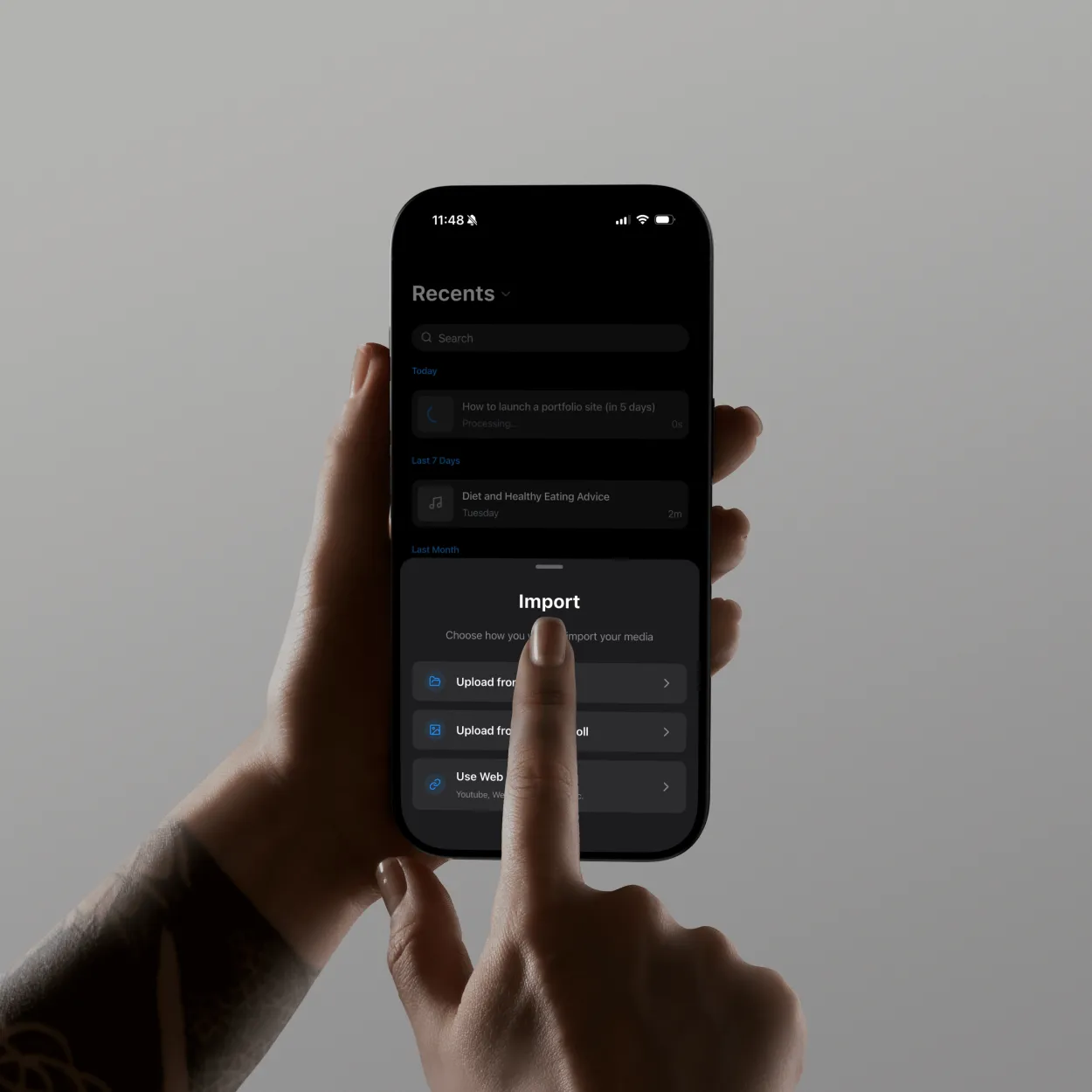
همچنین اگر از قبل فایلهای صوتی یا ویدیویی آمادهای دارید، یا حتی اگر میخواهید محتوای یک لینک یوتیوب را تحلیل کنید، به سادگی میتوانید آنها را در پلتفرم بارگذاری کنید. برای آشنایی با ابزارهای مشابه در زمینهی مدیریت و پیادهسازی هوشمند جلسات، میتوانید نگاهی به معرفی ابزار Notta؛ هوش مصنوعی پیشرفته برای پیادهسازی و خلاصه جلسات بیندازید تا گزینههای دیگر را هم بررسی کنید.
محدودیتهای پلن رایگان و نکات مهم
هنگام استفاده از پلن رایگان ScreenApp باید به چند نکته توجه داشته باشید تا با موانع غیرمنتظره روبهرو نشوید. در نسخهی رایگان این ابزار، محدودیتهایی در نظر گرفته شده است:
- امکان انجام ۲ مورد تبدیل صوت به متن (Transcription) برای فایلهایی با مدت زمان حداکثر ۴۵ دقیقه.
- اجازهی ۳ بار آپلود و وارد کردن فایل برای تست امکانات.
- دسترسی به ۱۰ بار چت با هوش مصنوعی در ماه.
- عدم نیاز به وارد کردن اطلاعات کارت بانکی (Credit Card) برای شروع کار با پلن رایگان.
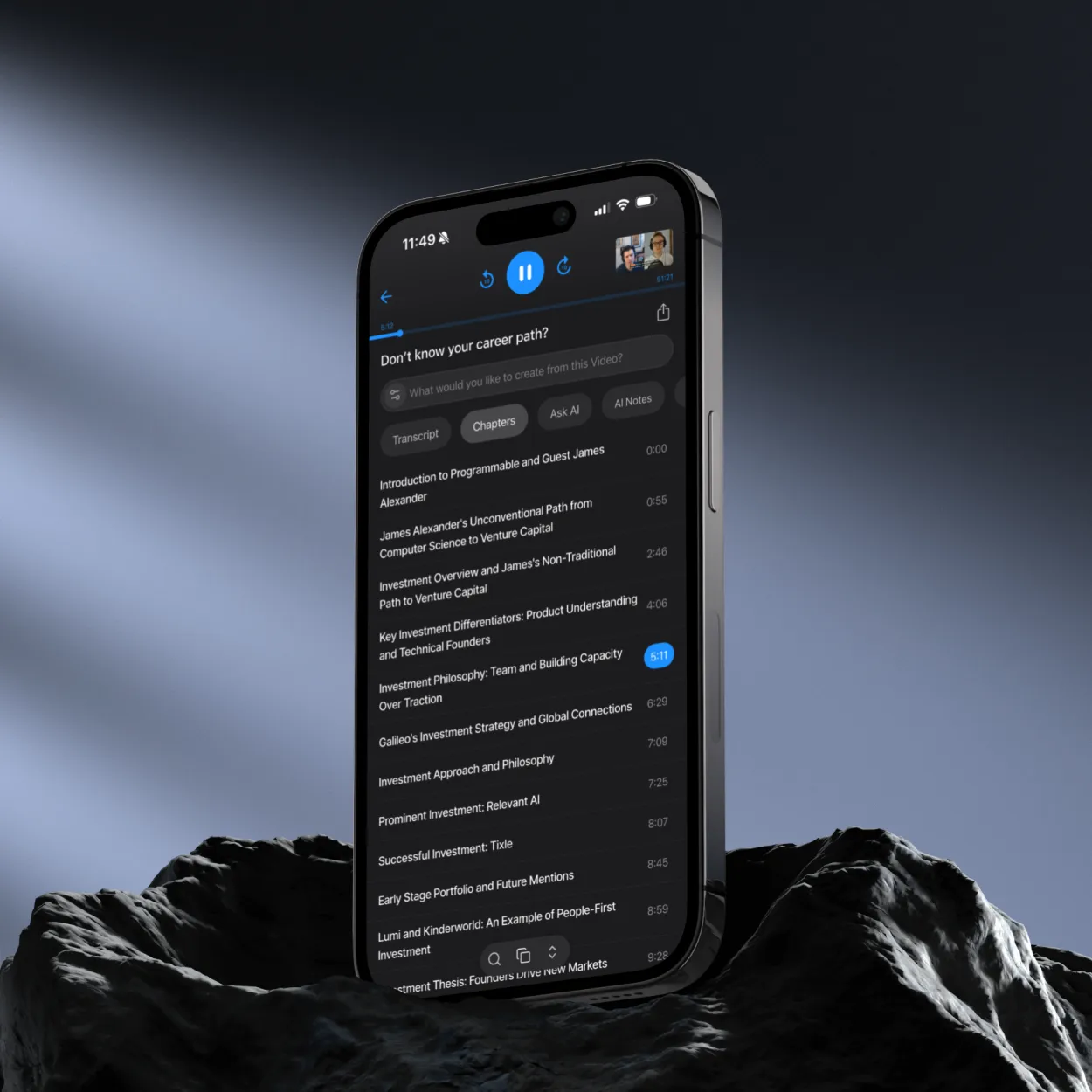
دقت داشته باشید که اگرچه هوش مصنوعی این ابزار روی صوتهای واضح انگلیسی دقت بسیار بالایی (تا حدود ۹۵.۸ درصد) نشان میدهد، اما میزان دقت در محیطهای شلوغ یا فایلهایی که چند نفر به طور همزمان صحبت میکنند کاهش مییابد.
اشتباهات رایج در استفاده از ابزارهای ضبط و خلاصه ساز
کاربران معمولاً هنگام کار با ابزارهای هوش مصنوعی یادداشتبردار دچار چند اشتباه ساده میشوند:
- – انتظار عملکرد بینقص در صداهای نویزی: اگر میکروفون کیفیت پایینی داشته باشد یا همزمان چند نفر صحبت کنند، کیفیت متن پیادهشده افت میکند. همیشه از میکروفون مناسب استفاده کنید.
– فراموش کردن محدودیت زمانی پلن رایگان: قبل از ضبط جلسات طولانی چند ساعته، حتماً بررسی کنید که حجم و زمان فایل شما از سهمیهی رایگان فراتر نرود.
– عدم بررسی دستی خلاصه ها: هوش مصنوعی ابزاری کمکی است؛ همیشه نگاهی اجمالی به نکات استخراجشده بیندازید تا از صحت تصمیمات حساس مطمئن شوید.
پرسشهای متداول
آیا برای استفاده از ScreenApp حتماً باید نرمافزاری نصب کنم؟
خیر. شما میتوانید مستقیماً از طریق مرورگر وب از این سرویس استفاده کنید. با این حال، استفاده از افزونهی کروم، اپلیکیشنهای دسکتاپ برای ویندوز و مک، یا اپلیکیشنهای موبایل نیز به عنوان گزینههای جایگزین در دسترس هستند.
چگونه میتوانم جلسات زوم یا گوگل میت را ضبط کنم؟
شما میتوانید به دلخواه خود عمل کنید: یا بدون استفاده از ربات و به طور مستقیم از طریق وباپلیکیشن یا افزونهی مرورگر صفحه را ضبط کنید، یا رباتِ جلسات ScreenApp را به جلسات خود در زوم، گوگل میت و مایکروسافت تیمز بفرستید تا به صورت خودکار به تماس ملحق شود.
آیا دادهها و فایلهای ضبطشده امنیت کافی دارند؟
بله. طبق اعلام رسمی، تمامی فایلهای ضبطشده و متنهای پیادهشده در هنگام انتقال و ذخیرهسازی رمزنگاری میشوند و کنترل دسترسی به اطلاعات کاملاً در اختیار خودِ شماست.
آیا پلن رایگان نیازی به ثبت کارت اعتباری دارد؟
خیر، برای استفاده از پلن رایگان و تست قابلیتها نیازی به وارد کردن اطلاعات کارت بانکی بینالمللی نیست.
جمعبندی
ابزار ScreenApp با ارائهی قابلیتهای هوشمند برای ضبط صفحه، تبدیل صوت به متن و تولید خلاصههای خودکار، فرآیند مرور جلسات طولانی را بسیار سریع و کارآمد میکند. هرچند پلن رایگان آن محدودیتهایی در تعداد و زمان فایلها دارد، اما برای تست قابلیتهای پیشرفتهی هوش مصنوعی و کارهای سبک کاملاً کافی و راضیکننده است. اگر به دنبال ابزاری برای صرفهجویی در وقت و تبدیل گفتار به دانش ساختاریافته هستید، امتحان کردن نسخهی رایگان این سرویس خالی از لطف نیست.



