این پیشنهاد در حال حاضر ۱۰۰٪ رایگان است اما ممکن است بهزودی به قیمت اصلی برگردد. پیشنهاد میکنیم همین الان آن را دریافت کنید!
- ابزار قدرتمند متنباز برای شخصیسازی و بهینهسازی ویندوز
- دارای رابط گرافیکی برای مدیریت آسان اسکریپتهای پاورشل
- بیش از ۱۵۰ عملکرد مختلف برای حریم خصوصی و عملکرد سیستم
فرصت مطالعه ندارید؟ چکیده این مطلب را همینجا گوش دهید:
مدیریت و بهینهسازی سیستمعامل ویندوز همواره یکی از دغدغههای کاربران حرفهای و حتی کاربران عادی بوده است. سیستمعاملهای ویندوز ۱۰ و ۱۱ به صورت پیشفرض دارای سرویسهای پسزمینه، ابزارهای جمعآوری داده (تلمتری) و برنامههای از پیش نصبشدهای (UWP) هستند که بخش قابلتوجهی از منابع سختافزاری سیستم را مصرف میکنند. برای کسانی که به دنبال ابزاری قدرتمند، امن و متنباز برای پاکسازی و شخصیسازی سیستم خود هستند، ابزار Sophia Script Wrapper یکی از کاملترین گزینهها محسوب میشود. در این مقاله به بررسی دقیق قابلیتها، نحوه استفاده و اجرای این ابزار میپردازیم.
| نام ابزار | Sophia Script Wrapper |
|---|---|
| توسعهدهنده | BTG & Dmitry Nefedov |
| نوع لایسنس | متنباز (Open Source / رایگان) |
| سیستمعامل سازگار | ویندوز ۱۰ و ۱۱ (نسخههای مختلف از جمله LTSC) |
| زبان برنامهنویسی | PowerShell |
| وضعیت دسترسی ایران | کاملاً آزاد (بدون محدودیت) |
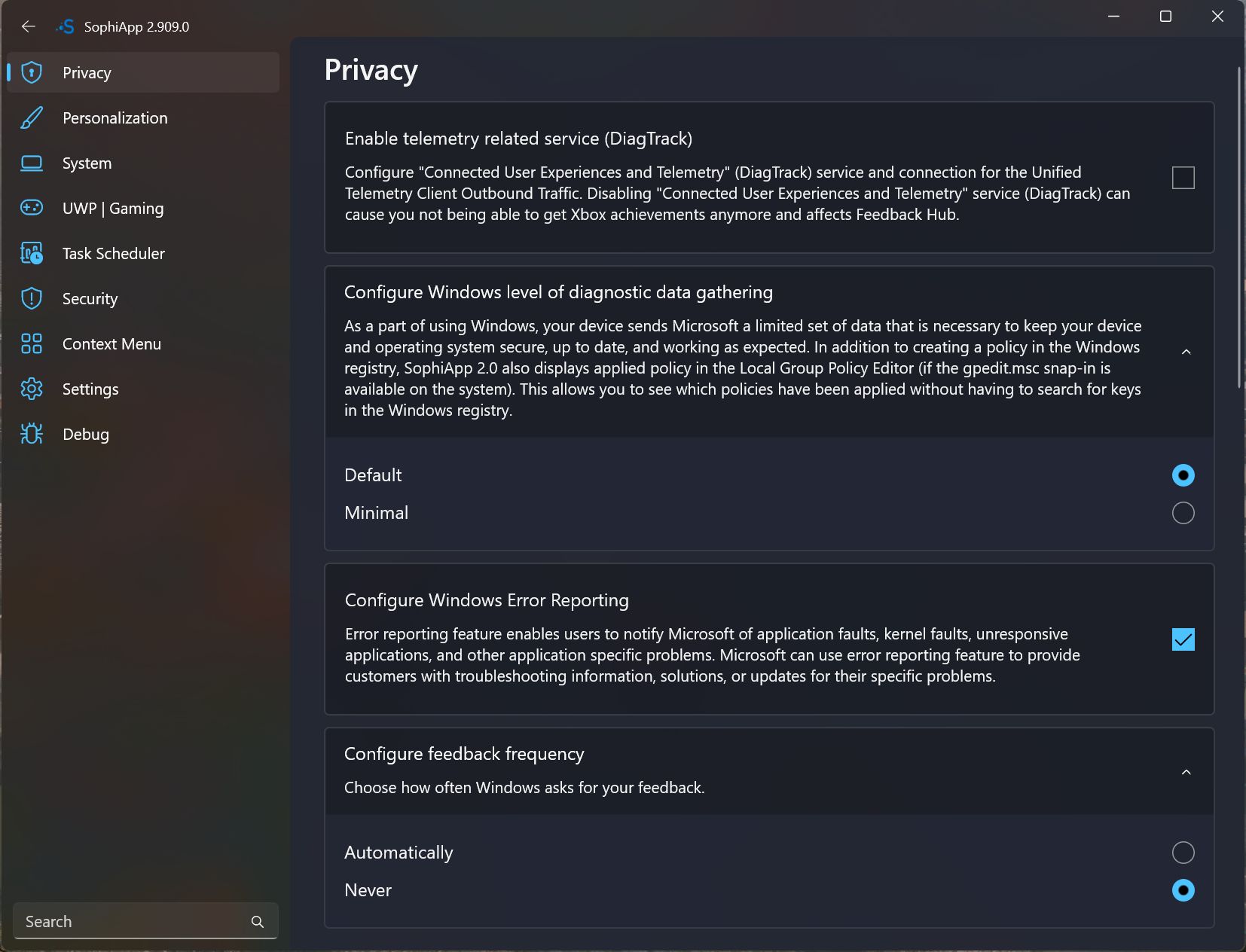
معرفی و قابلیتهای کلیدی Sophia Script Wrapper
ابزار Sophia Script Wrapper در واقع یک رابط گرافیکی (GUI) کاربرپسند است که روی اسکریپت قدرتمند نوشته شده توسط Dmitry Nefedov پیادهسازی شده است. بدون وجود این رابط گرافیکی، کاربران برای اعمال تغییرات و بهینهسازی سیستم ناچار بودند کدهای پاورشل را به صورت دستی ویرایش کنند که کاری تخصصی و زمانبر بود. این ابزار بیش از ۱۵۰ تابع منحصربهفرد را در ۱۱ دستهبندی مختلف در اختیار شما قرار میدهد تا بدون آسیب رساندن به پایداری سیستم، کنترل کامل ویندوز را در دست بگیرید.
برخی از مهمترین ویژگیهای این مجموعه عبارتند از:
- حذف برنامههای پیشفرض UWP با نمایش نام محلی بستهها
- پیکربندی تنظیمات حریم خصوصی، امنیت و شخصیسازی ویندوز
- مدیریت و غیرفعالسازی سرویسهای تلمتری و جمعآوری داده
- تغییر مسیر پوشههای کاربر (دسکتاپ، اسناد، دانلودها و غیره) بدون جابجایی فیزیکی فایلها
- تنظیم DNS امن بر روی پروتکل HTTPS (مانند Cloudflare، گوگل و آدگارد)
- ایجاد وظایف زمانبندی شده برای پاکسازی خودکار فایلهای موقت و پوشه SoftwareDistribution
- نصب آخرین نسخههای Microsoft Visual C++ و محیطهای اجرایی دسکتاپ .NET
سیستمعاملهای پشتیبانیشده
این ابزار با نسخههای مختلف ویندوز سازگاری کامل دارد. طبق مستندات رسمی، پلتفرمهای زیر پشتیبانی میشوند:
- ویندوز ۱۱ نسخههای پایدار جدید (از جمله 25H2)
- ویندوز ۱۰ نسخه ۶۴ بیتی 22H2
- ویندوز ۱۱ نسخه Enterprise LTSC 2024
- ویندوز ۱۰ نسخه 21H2 Enterprise LTSC 2021
- ویندوز ۱۰ نسخه ۶۴ بیتی 1809 Enterprise LTSC 2019
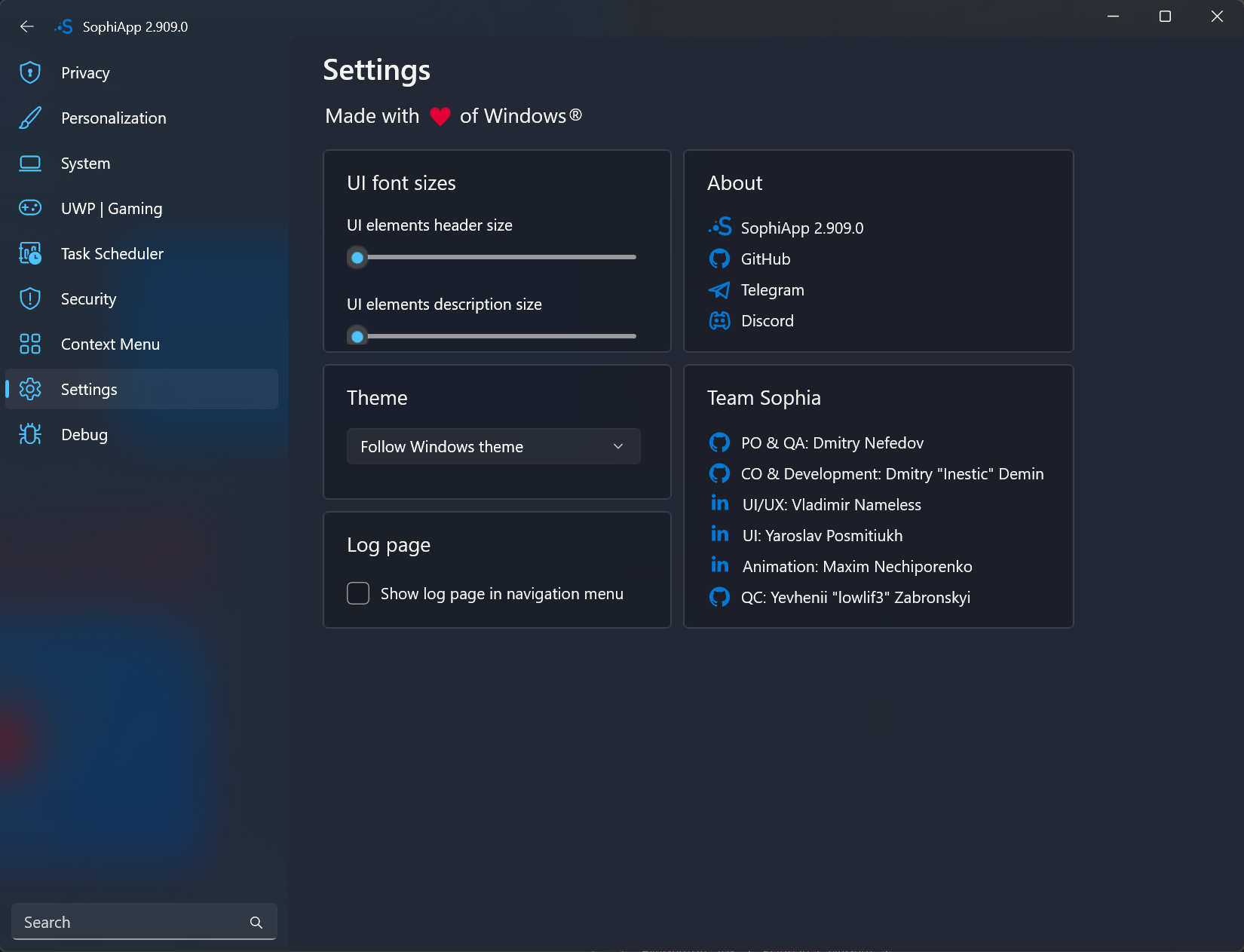
آموزش گامبهگام استفاده از ابزار
برای اجرای این اسکریپت و اعمال تغییرات مد نظر خود روی سیستم، مراحل زیر را به ترتیب انجام دهید:
- ابتدا آرشیو مربوط به نسخه ویندوز خود را از طریق صفحه رسمی پروژه دانلود کرده و از حالت فشرده خارج کنید.
- پوشه استخراجشده را باز کرده و در صورت نیاز فایل
Sophia.ps1را بررسی کنید (تغییرات دستی اختیاری است). - آدرس پوشه استخراجشده را کپی کنید.
- روی دکمه Start در ویندوز راستکلیک کرده و ترمینال (PowerShell) را با دسترسی ادمین (Run as administrator) باز کنید.
- با استفاده از دستور زیر به پوشه مورد نظر بروید:
cd path\to\folderتوضیح دستور بالا: بخش path\to\folder را با مسیر واقعی پوشهای که فایلها را در آن استخراج کردهاید جایگزین کنید تا ترمینال به آن مسیر هدایت شود.
- برای اجازه دادن به اجرای اسکریپتها در جلسه جاری پاورشل، دستور زیر را وارد و اجرا کنید:
Set-ExecutionPolicy -ExecutionPolicy Bypass -Scope Process -Forceتوضیح دستور بالا: این دستور سیاست اجرای اسکریپت را موقتاً برای همان پنجره فعال میکند تا سیستم مانع اجرای دستورات نشود.
- در نهایت برای اجرای رابط کاربری یا اسکریپت، دستور زیر را وارد کنید و کلید اینتر را بفشارید:
.\Sophia.ps1اجرای توابع خاص با استفاده از تکمیل خودکار (Tab Completion)
اگر تمایلی به اجرای تمام اسکریپت ندارید و میخواهید فقط توابع خاصی را اجرا کنید، میتوانید پیش از اجرای اسکریپت اصلی، فایل پشتیبان تکمیل خودکار را بارگذاری کنید:
. .\Import-TabCompletion.ps1
Sophia -Functions "DiagTrackService -Disable", "DiagnosticDataLevel -Minimal", Uninstall-UWPApps
توضیح بخشبهبخش: ابتدا با گذاشتن یک نقطه و فاصله قبل از نام فایل، اسکریپت تکمیل خودکار را فراخوانی میکنید. سپس با استفاده از سویچ -Functions توابع مد نظر خود (مانند غیرفعالسازی سرویسهای ردیابی یا حذف اپلیکیشنها) را به صورت انتخابی اجرا خواهید کرد.
محدودیتها و نکات مهم امنیتی
از آنجا که این ابزار تغییرات سیستمی عمیقی در رجیستری و سرویسهای ویندوز ایجاد میکند، حتماً قبل از استفاده به نکات زیر توجه داشته باشید:
- تهیه پشتیبان (Backup): از آنجا که ابزار در حال توسعه مداوم است، اکیداً توصیه میشود پیش از اعمال تغییرات، یک نقطه بازیابی سیستم (System Restore Point) ایجاد کنید.
- تشخیص توضیحات: در نسخه گرافیکی، با نگه داشتن ماوس روی هر گزینه، راهنمای مربوط به عملکرد آن نمایش داده میشود تا بدانید هر گزینه دقیقاً چه کاری انجام میدهد.
- این پروژه به صورت کاملاً متنباز و تحت مجوز MIT منتشر شده است و هیچگونه هزینه یا پرداخت درونبرنامهای ندارد.
پرسشهای متداول
آیا استفاده از Sophia Script به ویندوز آسیب میزند؟
خیر، تمامی توابع بر اساس روشهای رسمی مستندشده توسط مایکروسافت نوشته شدهاند و برای هر تغییر، تابع بازگشتی برای بازگرداندن تنظیمات به حالت اولیه وجود دارد.
آیا این ابزار نیاز به پرداخت هزینه دارد؟
خیر، این ابزار ۱۰۰٪ رایگان و متنباز است و سورس کد آن روی گیتهاب در دسترس عموم قرار دارد.
آیا این ابزار روی ویندوز ۱۰ و ۱۱ به طور همزمان کار میکند؟
نسخههای مجزایی برای ویندوز ۱۰ و ویندوز ۱۱ ارائه شده است که باید نسخه متناسب با سیستمعامل خود را دانلود و استفاده کنید.
جمعبندی
ابزار Sophia Script Wrapper راهکاری حرفهای، امن و رایگان برای کاربرانی است که میخواهند کنترل کاملی بر روی حریم خصوصی، منابع سختافزاری و حذف نرمافزارهای مزاحم پیشفرض در ویندوز ۱۰ و ۱۱ داشته باشند. بهرهگیری از رابط گرافیکی در کنار قدرت اسکریپتهای پاورشل، این ابزار را به یکی از بهترین انتخابها برای بهینهسازی سیستم تبدیل کرده است. با رعایت احتیاط و تهیه پشتیبان پیش از اجرا، میتوانید سیستمی پاکتر و سریعتر داشته باشید.



