این پیشنهاد در حال حاضر ۱۰۰٪ رایگان است اما ممکن است بهزودی به قیمت اصلی برگردد. پیشنهاد میکنیم همین الان آن را دریافت کنید!
- کنترل مستقل صدای هر اپلیکیشن در ویندوز
- تعریف کلیدهای میانبر جهانی برای مدیریت صدا
- تغییر سریع دستگاه خروجی صدا از طریق تسکبار
فرصت مطالعه ندارید؟ چکیده این مطلب را همینجا گوش دهید:
مدیریت صدا در سیستمعامل ویندوز بهصورت پیشفرض گاهی محدودکننده است؛ بهخصوص زمانی که میخواهید صدای چند برنامه مختلف را بهصورت همزمان و مجزا کنترل کنید یا به سرعت دستگاه خروجی صدا (مانند هدست یا اسپیکر) را تغییر دهید. اگر به دنبال ابزاری کارآمد برای رفع این محدودیتها هستید، نرمافزار Volumey پاسخی دقیق به نیاز شماست. این برنامه سبک و کاربردی به شما اجازه میدهد کنترلی همهجانبه روی تمام خروجیهای صوتی سیستم خود داشته باشید.
دقیقاً مانند ابزارهایی که برای مدیریت صدا و تعویض صوتی سریع در ویندوز با QontrolPanel توسعه یافتهاند، این برنامه نیز تمرکز خود را روی سرعت و سادگی دسترسی به تنظیمات صوتی گذاشته است تا کاربران حرفهای ویندوز بتوانند تجربهای روانتر داشته باشند.
معرفی نرمافزار Volumey و قابلیتهای کلیدی آن
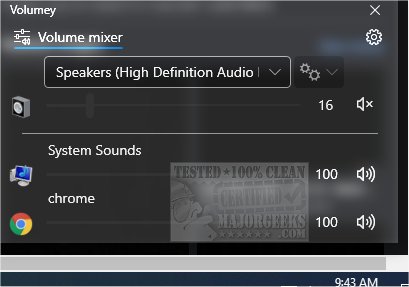
برنامه Volumey یک میکسر صوتی پیشرفته برای سیستمعاملهای ویندوز ۱۰ و ۱۱ است که تحت لایسنس رایگان (Freeware) عرضه میشود. این ابزار به شما قدرت میدهد تا با استفاده از کلیدهای میانبر جهانی (Global Hotkeys)، صدای هر اپلیکیشن در حال اجرا یا دستگاه خروجی فعلی را به دلخواه تنظیم کنید، خروجی را در حالت بیصدا (Mute) قرار دهید و حتی دستگاه پیشفرض پخش صوتی خود را به یک دستگاه فعال دیگر تغییر دهید.
از دیگر ویژگیهای برجسته این نرمافزار میتوان به نمایش اعلانهای روی صفحه (On-Screen Display) هنگام تغییر حجم صدا و همچنین وجود یک میکسر درونبرنامهای اشاره کرد که با کلیک روی آیکون آن در تسکبار یا استفاده از کلید میانبر باز میشود. همچنین اگر برنامهای صدای خود را روی ۱۰۰ درصد تنظیم کند، Volumey قادر است سقف مشخصی برای ولوم آن تعیین کند تا گوش شما یا اسپیکر سیستم آسیب نبیند.
مشخصات فنی و اطلاعات نسخه
پیش از دانلود و نصب این نرمافزار، بهتر است نگاهی به مشخصات ساختاری و نیازمندیهای سیستم آن داشته باشید تا از سازگاریاش با رایانه خود مطمئن شوید.
| نام ابزار | Volumey |
|---|---|
| نسخه | 2.2.0.0 |
| نوع لایسنس | رایگان (Freeware) |
| سیستمعامل مورد نیاز | ویندوز ۱۱ و ویندوز ۱۰ (نسخههای ۶۴ بیت) |
| نیازمندیهای سیستمی | مایکروسافت .NET 10.x |
| توسعهدهنده | StasG |
| وضعیت دسترسی ایران | کاملاً آزاد و در دسترس |
مراحل نصب و راهاندازی Volumey
نصب و استفاده از این ابزار بسیار ساده است و نیاز به طی کردن مراحل پیچیده ندارد. برای بهرهگیری از امکانات این میکسر صوتی، کافی است گامهای زیر را به ترتیب طی کنید:
- ابتدا مطمئن شوید که پلتفرم اجرایی مورد نیاز یعنی مایکروسافت .NET 10.x روی سیستمعامل ۶۴ بیتی شما نصب شده است.
- نسخه سازگار برنامه (معمولاً به صورت فایل فشرده ZIP یا نصبکننده مایکروسافت استور) را از منبع رسمی دریافت کنید.
- فایل اجرایی را از حالت فشرده خارج کرده و مراحل نصب را دنبال کنید تا برنامه روی سیستم شما مستقر شود.
- پس از اجرا، آیکون برنامه در بخش System Tray (کنار ساعت ویندوز) ظاهر میشود. با کلیک روی آن یا تعریف کلیدهای میانبر، مدیریت صدا را به دست بگیرید.
نکات مهم و اشتباهات رایج در استفاده از ابزار
برای اینکه هنگام کار با این نرمافزار به مشکل نخورید، به این نکات توجه داشته باشید:
- معماری سیستم: توجه داشته باشید که این نسخه مختص سیستمهای ۶۴ بیت است و روی ویندوزهای قدیمیتر ۳۲ بیت نصب نمیشود.
- پیشنیاز نرمافزاری: اگر برنامه پس از اجرا باز نشد یا خطای عدم شناسایی محیط اجرایی داد، حتماً پکیج .NET ذکر شده در جدول مشخصات را بهروزرسانی کنید.
- تداخل میانبرها: هنگام تعیین کلیدهای میانبر جهانی، دقت کنید که با کلیدهای میانبر سایر نرمافزارهای در حال اجرا (مثل پخشکنندههای رسانه یا ابزارهای ضبط) تداخل نداشته باشد.
پرسشهای متداول
آیا نرمافزار Volumey کاملاً رایگان است؟
بله، این برنامه تحت عنوان Freeware منتشر شده و تمامی قابلیتهای آن بدون پرداخت هزینه یا خرید لایسنس در دسترس است.
آیا این ابزار روی ویندوزهای قدیمیتر مثل ویندوز ۷ یا ۸ کار میکند؟
خیر، بر اساس اطلاعات رسمی، این نرمافزار به صورت اختصاصی برای ویندوز ۱۰ و ۱۱ طراحی شده و نیازمند ساختار مدرن این سیستمعاملهاست.
چگونه میتوانم دستگاه خروجی صوتی پیشفرض را تغییر دهم؟
شما میتوانید با راستکلیک روی آیکون برنامه در تسکبار و انتخاب منوی kontekst، دستگاههای فعال صوتی را مشاهده کرده و با یک کلیک، خروجی پیشفرض را جابهجا کنید.
جمعبندی
نرمافزار Volumey ابزاری سبک، سریع و کاملاً رایگان است که کنترل صدا در ویندوز را از حالت سنتی و خستهکننده خارج میکند. با قابلیتهایی نظیر تعریف کلیدهای میانبر سراسری برای اپلیکیشنهای مختلف و مدیریت آسان دستگاههای خروجی صوتی، این برنامه میتواند گزینهای ایدهآل برای کاربران حرفهای و روزمره ویندوز ۱۰ و ۱۱ باشد که به دنبال بهینهسازی تجربهی صوتی خود هستند.



