این پیشنهاد در حال حاضر ۱۰۰٪ رایگان است اما ممکن است بهزودی به قیمت اصلی برگردد. پیشنهاد میکنیم همین الان آن را دریافت کنید!
- ابزار متنباز و رایگان برای مدیریت کامل سیستم
- نصب دستهجمعی برنامهها با یک کلیک
- بهینهسازی و غیرفعالسازی تلهمتری و بهروزرسانیها
فرصت مطالعه ندارید؟ چکیده این مطلب را همینجا گوش دهید:
مدیریت تنظیمات سیستمعامل، نصب برنامههای پرکاربرد پس از نصب تازه و پاکسازی بخشهای اضافی ویندوز معمولاً زمانبر است و به ابزارهای متعددی نیاز دارد. ابزار Chris Titus Tech’s Windows Utility که با نام WinUtil شناخته میشود، یک اسکریپت قدرتمند و متنباز (Open Source) مبتنی بر پاورشل (PowerShell) است که تمام این فرآیندها را در یک رابط کاربری تببندیشده و منظم جمعآوری کرده است. در ادامه با قابلیتهای مختلف این ابزار رایگان و نحوه استفاده از آن آشنا میشویم.
آشنایی با قابلیتها و ساختار تببندی شده WinUtil
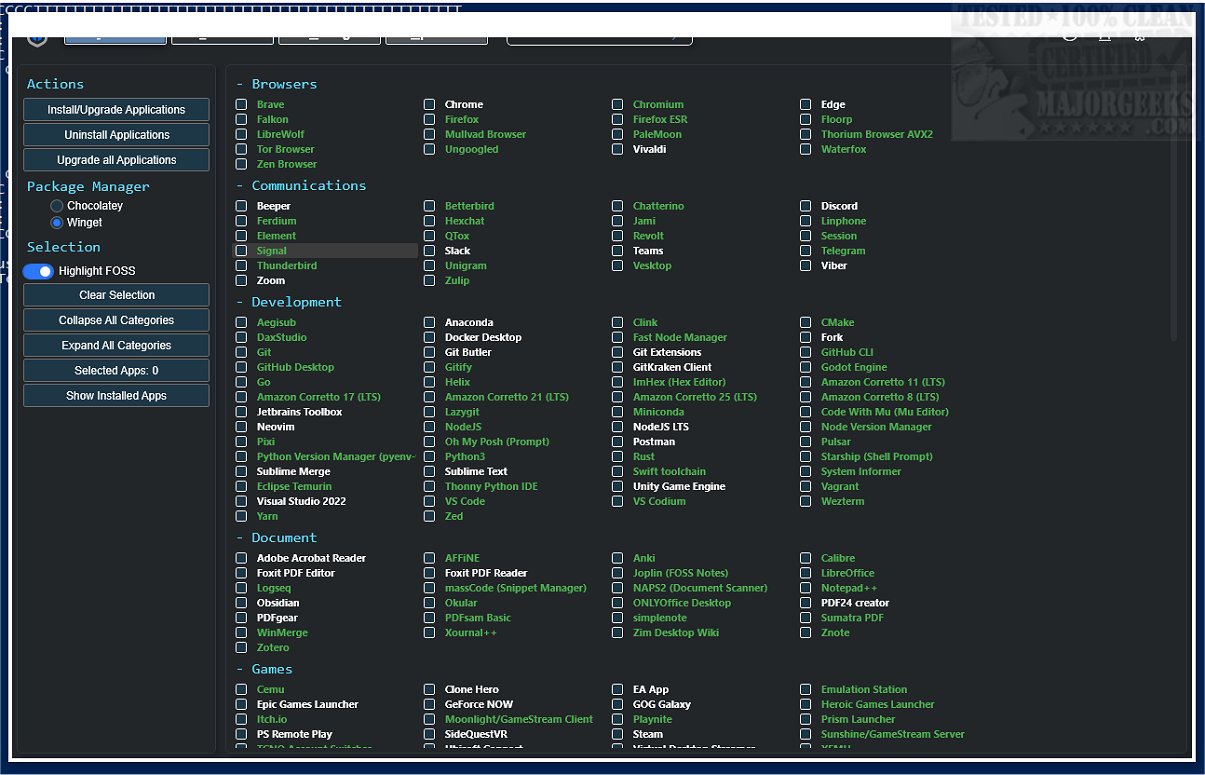
پس از اجرای این ابزار در محیط پاورشل با دسترسی مدیریتی (Administrator)، با یک رابط کاربری ساده روبهرو میشوید که امکانات خود را در چهار تب اصلی شامل Installs، Tweaks، Config و Updates دستهبندی کرده است. این ساختار به شما اجازه میدهد بدون نیاز به جستجو در منوهای پیچیده ویندوز، تنظیمات دلخواه خود را اعمال کنید.
تب نصب برنامهها (Installs)
تب Installs مجموعهای گلچینشده از نرمافزارهای ضروری و پرکاربرد را برای کاربران عادی و حرفهای فراهم کرده است. این بخش شامل دستهبندیهای مختلفی نظیر مرورگرهای وب، ابزارهای ارتباطی، نمایشگرهای اسناد، برنامههای چندرسانهای و سایر ابزارهای کاربردی است. با استفاده از این تب میتوانید برنامههای مورد نظر خود را علامتزده و فرآیند نصب دستهجمعی (Batch Installation) آنها را تنها با یک کلیک آغاز کنید.
تب بهینهسازی و تغییرات (Tweaks)
در تب Tweaks امکان اعمال بهینهسازیهای متناسب با رایانههای رومیزی یا لپتاپها وجود دارد. این بخش به دو دسته اصلی یعنی Essential (ضروری) و Miscellaneous (متفرقه) تقسیم شده است. کاربران میتوانند تمامی تغییرات را به صورت همزمان فعال یا غیرفعال کنند و در صورت نیاز، تغییرات انجام شده را با یک کلیک به حالت اولیه برگردانند. بخش ضروری شامل مواردی مانند غیرفعالسازی تلهمتری (Telemetry)، حالت خواب زمستانی (Hibernation)، قابلیت GameDVR و امکان ساخت نقطه بازگردانی (Restore Point) است. بخش متفرقه نیز به تنظیمات مدیریت مصرف انرژی، مدیریت اعلانها، کنترل حساب کاربری (UAC) و حذف برنامههای پیشفرض نظیر Microsoft Edge و Cortana میپردازد.
تنظیمات پیشرفته سیستم و مدیریت بهروزرسانیها
دو تب دیگر این ابزار یعنی Config و Updates روی مدیریت اجزای داخلی سیستمعامل و نحوه دریافت بستههای اصلاحی تمرکز دارند که در ادامه بررسی میشوند.
تب پیکربندی (Config)
تب Config فرآیند مدیریت بهروزرسانیها و قابلیتهای ویندوز را سادهتر میکند. این بخش به شما امکان میدهد اجزای اضافی ویندوز را که ممکن است در آخرین نسخهها وجود نداشته باشند نصب کنید، تنظیمات Windows Update را بازنشانی کنید، سیستم را برای یافتن فایلهای خراب اسکن کنید یا به آسانی به کنترل پنلهای قدیمی (Legacy Control Panels) دسترسی داشته باشید.
تب بهروزرسانیها (Updates)
آخرین تب WinUtil به مدیریت بهروزرسانیهای ویندوز اختصاص دارد. این بخش ابزارهایی را برای مدیریت مؤثر آپدیتها در اختیار شما میگذارد که شامل گزینهای ساده برای غیرفعال کردن کامل آنهاست؛ قابلیتی که میتواند برای کاربرانی که سیستم خود را برای کارهای خاص و پایدار نیاز دارند بسیار مفید باشد.
| ویژگی | مقدار / مشخصات |
|---|---|
| نام ابزار | Chris Titus Tech’s Windows Utility (WinUtil) |
| نوع مجوز | متنباز (Open Source) – ۱۰۰٪ رایگان |
| سیستمعاملهای سازگار | ویندوز ۱۰ و ویندوز ۱۱ |
| حجم فایل | حدود ۹۲۰ کیلوبایت (اسکریپت PowerShell) |
| دسترسپذیری برای ایران | بدون محدودیت خاص (قابل دانلود مستقیم) |
مراحل اجرا و استفاده از WinUtil
برای اجرای این ابزار نیازی به دانلود فایلهای حجیم نصبی ندارید. کافی است محیط PowerShell را در ویندوز با دسترسی مدیریتی باز کنید و دستور استاندارد ارائهشده توسط سازنده را وارد نمایید. دستور زیر ابزار را مستقیماً بارگذاری و اجرا میکند:
# دستور رسمی برای اجرای WinUtil در محیط PowerShell با دسترسی Administrator
iwr -useb https://christitus.com/win | iex
توضیح کد: دستور بالا با استفاده از فرمان iwr (Invoke-WebRequest) اسکریپت مربوطه را از دامنه رسمی توسعهدهنده دریافت کرده و بلافاصله با دستور iex (Invoke-Expression) آن را در حافظه موقت سیستم اجرا میکند. پس از اجرای این دستور، رابط گرافیکی تببندیشده ابزار روی صفحه ظاهر خواهد شد.
اگر ابزار مشابهی برای پاکسازی و بهبود سیستم خود میخواهید، میتوانید نگاهی به مقاله معرفی ابزار متنباز کودو (Kudu)؛ بهینهسازی و پاکسازی رایگان سیستم بیندازید. همچنین برای مدیریت منوی راستکلیک سیستم، مطالعهی مقاله مدیریت پیشرفته منوی راستکلیک ویندوز با ابزار متنباز RightClickTools پیشنهاد میشود.
نکات مهم و اشتباهات رایج
- هشدار آنتیویروس: از آنجا که این ابزار یک اسکریپت سیستمی قدرتمند است، ممکن است برخی نرمافزارهای امنیتی یا گزارشهای VirusTotal به آن هشدار دهند یا فایل را ناشناخته تشخیص دهند؛ این مورد به دلیل ماهیت دستکاری تنظیمات عمیق ویندوز طبیعی است.
- ساخت نقطه بازیابی: پیش از اعمال تغییرات در تب Tweaks، حتماً از گزینه ساخت Restore Point استفاده کنید تا در صورت بروز ناسازگاری با نرمافزارهای خاص، بتوانید سیستم را به حالت قبل بازگردانید.
- اجبار دسترسی Administrator: حتماً پاورشل را با گزینه Run as administrator باز کنید، در غیر این صورت اسکریپت اجازهی اعمال تغییرات در سطح سیستمعامل را نخواهد داشت.
پرسشهای متداول
آیا استفاده از WinUtil هزینهای دارد؟
خیر، این پروژه کاملاً متنباز و ۱۰۰ درصد رایگان است و هیچ نسخه پولی ندارد.
آیا این ابزار روی ویندوز ۷ یا ۸ کار میکند؟
خیر، این ابزار به صورت اختصاصی برای نسخههای ویندوز ۱۰ و ویندوز ۱۱ طراحی و بهینهسازی شده است.
چگونه میتوانم تغییرات اعمال شده را به حالت قبل برگردانم؟
در تب Tweaks گزینهای تعبیه شده است که به شما اجازه میدهد تمامی تغییرات اعمال شده را با یک کلیک به حالت پیشفرض ویندوز بازگردانید.
آیا برای اجرای این ابزار نیاز به نصب برنامهی خاصی است؟
خیر، این ابزار مستقیماً از طریق محیط داخلی PowerShell در ویندوز اجرا میشود و نیاز به نصب هیچ نرمافزار جانبی دیگری ندارد.
جمعبندی
ابزار WinUtil یکی از کاملترین و سریعترین روشها برای مدیریت، بهینهسازی و شخصیسازی سیستمعامل ویندوز است. با متمرکز کردن قابلیتهای نصب گروهی نرمافزارها، پاکسازی فایلهای اضافی، بستن تلهمتری و تنظیمات آپدیت در یک رابط کاربری ساده، این ابزار توانسته است کار administrators و کاربران حرفهای را به شدت ساده کند. اگر به دنبال راهکاری سریع برای پاکسازی و تنظیم سیستم خود هستید، WinUtil انتخاب بسیار مناسبی خواهد بود.



