این پیشنهاد در حال حاضر ۱۰۰٪ رایگان است اما ممکن است بهزودی به قیمت اصلی برگردد. پیشنهاد میکنیم همین الان آن را دریافت کنید!
- تنظیم همزمان یا مجزای روشنایی چند مانیتور
- پشتیبانی از مانیتورهای خارجی دارای قابلیت DDC/CI
- سازگار با ویندوز ۷، ۸، ۱۰ و ۱۱
فرصت مطالعه ندارید؟ چکیده این مطلب را همینجا گوش دهید:
مدیریت همزمان روشنایی مانیتورهای مختلف متصل به کامپیوتر، بهویژه زمانی که از ترکیب مانیتور لپتاپ و نمایشگرهای خارجی استفاده میکنید، یکی از چالشهای روزمره کاربران ویندوز است. نرمافزار Monitorian ابزاری متنباز (Open Source) و سبک است که به شما اجازه میدهد روشنایی و کنتراست انواع مانیتورها را به سادهترین شکل ممکن کنترل کنید.
| نام ابزار | Monitorian |
| نوع لایسنس | متنباز (Open Source – MIT) / ۱۰۰٪ رایگان |
| سیستمعاملهای سازگار | ویندوز ۷، ۸، ۱۰ و ۱۱ |
| پیشنیازها | داتنت فریمورک ۴.۸ و مانیتور با پشتیبانی از DDC/CI |
| وضعیت دسترسی ایران | دارای محدودیت منطقهای برای دریافت مستقیم از استور |
معرفی نرمافزار Monitorian و قابلیتهای کلیدی آن
برنامه Monitorian توسط emoacht توسعه داده شده و هدف اصلی آن سادهسازی فرآیند تنظیم روشنایی (Brightness) و کنتراست (Contrast) در سیستمهایی با چند مانیتور است. رابط کاربری این برنامه بسیار خلوت و مینیمال طراحی شده و به محض اجرا، لیستی از تمام مانیتورهای متصل به سیستم را به همراه یک اسلایدر اختصاصی برای هر کدام نمایش میدهد. شما میتوانید روشنایی هر نمایشگر را به صورت جداگانه و یا همزمان (In unison) تغییر دهید.
از ویژگیهای جالب این ابزار میتوان به امکان تغییر نام مانیتورها در محیط برنامه اشاره کرد. برای این کار کافی است روی نام مانیتور کلیک کرده و آن را نگه دارید تا قابل ویرایش شود. این ابزار به طور همزمان تا ۴ مانیتور را در پنجره اصلی خود به تصویر میکشد. همچنین اگر از تاچپد دقیق (Precision Touchpad) استفاده میکنید، میتوانید با قرار دادن دو انگشت روی آن و کشیدن افقی، روشنایی را کم و زیاد کنید.
پیشنیازها و راههای دریافت نرمافزار
برای اجرای بدون نقص Monitorian در ویندوز، سیستم شما باید شرایط زیر را داشته باشد:
- سیستمعامل ویندوز ۷ یا نسخههای جدیدتر (ویندوز ۱۰ و ۱۱)
- نصب بودن .NET Framework 4.8
- پشتیبانی مانیتورهای خارجی از پروتکل DDC/CI (بیشتر مانیتورهای مدرن این ویژگی را دارند)
شما میتوانید این ابزار را از طریق دستور زیر در محیط خط فرمان ویندوز (از طریق Windows Package Manager) نصب کنید:
winget install Monitorian -s msstoreپس از اجرای این دستور، پکیج رسمی برنامه از مخزن دریافت و روی سیستم نصب خواهد شد. پس از نصب، فایل اجرایی و تنظیمات آن در مسیرهای پیشفرض ویندوز قرار میگیرند.
استفاده از گزینههای خط فرمان و میانبرها
یکی از قابلیتهای پیشرفته Monitorian، پشتیبانی از دستورات خط فرمان (Command-line options) است که به شما اجازه میدهد کارهای خود را اتوماتیک کنید. برای مثال میتوانید وضعیت روشنایی یا کنتراست را دریافت کنید یا تغییر دهید.
دستور زیر برای دریافت میزان روشنایی یک مانیتور مشخص استفاده میشود:
monitorian /get "[Device Instance ID]"و برای تنظیم روشنایی یک مانیتور روی مقدار ۵۰ درصد از دستور زیر بهره میبرید:
monitorian /set "[Device Instance ID]" 50در این دستورات، مقدار [Device Instance ID] شناسه یکتایی است که سیستمعامل به هر مانیتور اختصاص میدهد و میتوانید آن را از طریق محیط خودِ برنامه استخراج کنید. همچنین امکان ترکیب دستورات برای تنظیم همزمان روشنایی و کنتراست وجود دارد:
monitorian /set 20 /set contrast 40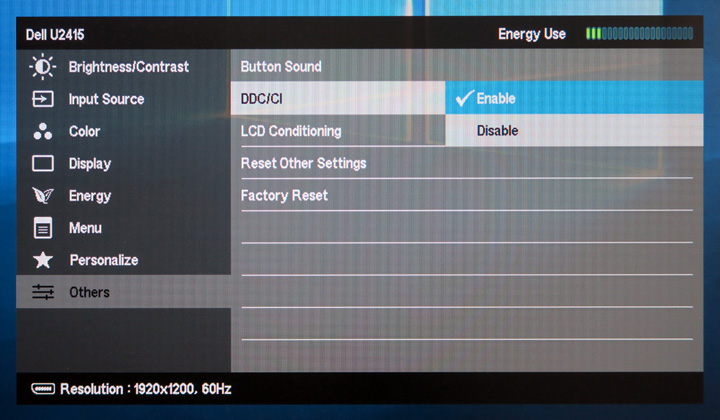
اشتباهات رایج و نکات عیبیابی
گاهی اوقات ممکن است مانیتور خارجی شما در لیست برنامههای نمایش داده شده ظاهر نشود. در چنین مواردی نکات زیر را بررسی کنید:
- مطمئن شوید که کابل اتصال مانیتور (مانند HDMI یا DisplayPort) به درستی متصل شده و پروتکل DDC/CI در تنظیمات سختافزاری (OSD) مانیتور فعال است.
- به دلیل اینکه شناسه مانیتورها توسط سیستمعامل بر اساس نوع اتصال (مثل پورتهای گوناگون USB-C یا داکاستیشنها) تولید میشود، تغییر دادن پورت اتصال ممکن است باعث شود مانیتور به عنوان یک سختافزار جدید شناخته شود.
- این برنامه برای کارکرد صحیح نیازمند دسترسی به اجزای سیستمی ویندوز است؛ بنابراین در صورت بروز خطا، از بهروز بودن داتنت فریمورک سیستم خود اطمینان حاصل کنید.
اگر علاقهمند هستید در کنار بهینهسازی مانیتور خود، سایر ابزارهای کاربردی سیستمعامل را نیز بهینهسازی کنید، مطالعه مقاله بهینهسازی و شخصیسازی ویندوز ۱۰ و ۱۱ با Sophia Script Wrapper را به شما پیشنهاد میکنیم.
پرسشهای متداول
آیا نرمافزار Monitorian کاملاً رایگان است؟
بله، نسخه اصلی و پایه این ابزار متنباز (Open Source) بوده و استفاده از آن کاملاً رایگان است. برخی قابلیتهای جانبی پیشرفته مانند شورتکاتهای خاص ممکن است در نسخه فروشگاهی شرایط متفاوتی داشته باشند.
چرا مانیتور دوم من در برنامه شناسایی نمیشود؟
این مسئله معمولاً به پشتیبانی نکردن مانیتور یا کابل از پروتکل DDC/CI مربوط میشود. حتماً تنظیمات منوی OSD مانیتور خود را بررسی کنید.
حداکثر چه تعداد مانیتور را میتوان همزمان مدیریت کرد؟
در نسخه فعلی، رابط کاربری برنامه قابلیت نمایش و کنترل همزمان تا ۴ مانیتور را در پنجره اصلی دارد.
جمعبندی
نرمافزار Monitorian پاسخی سریع، سبک و متنباز برای کاربرانی است که با چند مانیتور کار میکنند و از روشهای سختکنترل دکمههای فیزیکی مانیتور یا تنظیمات پیچیده ویندوز خسته شدهاند. با اشغال رم ناچیز و امکانات اتوماسیون از طریق خط فرمان، این ابزار ارزش نصب روی هر سیستمی را دارد.



